Alguns scripts do Dynamo requerem entrada antes de serem executados. Utilize o Reprodutor do Dynamo para fornecer esta entrada para ajustar o script a fim de atender às suas necessidades imediatas com o modelo atual.
- Inicie o Reprodutor do Dynamo e selecione o diretório do script.
- Para o script desejado, clique em
 (Editar entradas).
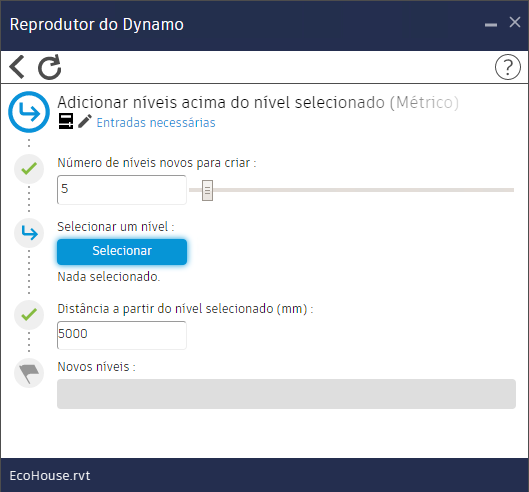
A caixa de diálogo Entradas é exibida, listando as entradas necessárias para o script.
 (Entrada necessária) indica que uma ação ou entrada é necessária.
 (Pronto) indica que um valor válido foi fornecido. Pode ser um valor padrão. Você pode alterá-lo, se desejado.
 indica um nó Assistir vazio. Execute o script para ver os resultados.
 Nota: Se o script não precisar de nenhuma entrada, seu status indica Nenhuma entrada. Clique em
 para voltar para a lista.
- Para cada (Pronto), verifique o valor e altere-o, se necessário, para o modelo atual.
- Para cada (Entrada necessária), forneça a entrada ou execute a ação necessária, como especificado.
Por exemplo, no exemplo acima, você deve selecionar um nível no modelo. Para fazer isso, no Reprodutor do Dynamo, clique em Selecionar. Então, no Revit, abra uma vista apropriada no modelo (tal como uma elevação) e selecione o nível desejado.
A executar a ação, considere o seguinte:
- Se o Revit parece não responder, clique na janela do Revit e pressione Esc. A seguir, tente novamente.
- Quando você seleciona um elemento no modelo do Revit, o Reprodutor do Dynamo não confirma que você selecionou o tipo de elemento correto. Verifique a barra de status do Revit para comprovar.
- Após selecionar um elemento, o Reprodutor do Dynamo exibe a ID do elemento. Para selecionar um elemento diferente, clique em Selecionar novamente.
- Para obter mais informações, consulte Selecionar elementos do Revit para um script do Dynamo.
Quando todas os itens de entrada são marcados com
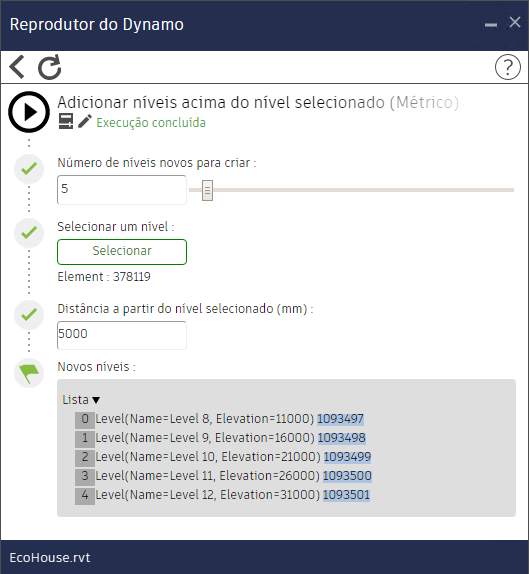
(Pronto), o ícone na parte superior da janela muda para  , e o status do script muda para Pronto.
- Clique em (Executar script).
Como alternativa, clique em
e execute o script a partir da caixa de diálogo principal que exibe a lista de scripts.
Quando o script é executado com êxito, seu status se altera para Execução concluída. Para quaisquer nós do Inspetor expostos no Reprodutor do Dynamo, a caixa de diálogo Entrada exibe informações sobre os resultados.