Панели играют огромную роль при работе в ArtCAM. Две наиболее часто используемые панели: Проект и Параметры инструмента.
Перемещение панелей
По умолчанию панели Проект и Параметры инструмента закреплены с правой стороны экрана модели. Другие отображающиеся панели являются плавающими.
Чтобы закрепить плавающую панель:
- Щелкните мышью и потяните заголовок панели. ArtCAM отображает цели по краям и в центре экрана, например:
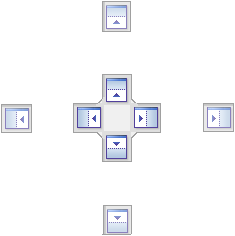
- Наведите курсор на цель, то есть туда, где вы планируете закрепить панель, и отпустите кнопку мыши.
Чтобы сделать закрепленную панель плавающей:
- Дважды щелкните по заголовку панели.
- Выберите в контекстном меню опцию Плавающая.
Чтобы вернуть панель в прежнее закрепленное положение:
- Дважды щелкните по заголовку панели.
- Выберите в контекстном меню опцию Прикрепление.
Скрытие и отображение панелей
По умолчанию закрепленные панели открыты до тех пор, пока вы их не закроете. Если требуется, можно освободить закрепленные панели. Вместо закрепленной панели появляется вкладка. Теперь чтобы открыть панель, нужно навести курсор на эту вкладку.
Чтобы открепить панель:
- Щелкните правой кнопкой мыши по заголовку панели.
- Выберите опцию Автоматически скрывать в контекстном меню. ArtCAM скрывает панель и создает вкладку с именем панели, например:
 Совет: Открепить закрепленную панель можно также нажатием
 в заголовке панели.
Чтобы закрыть панель:
- Нажмите
 в заголовке панели или
- Щелкните правой кнопкой мыши по заголовку панели и нажмите Скрыть в контекстном меню.
Чтобы снова открыть панель Проект или Параметры инструмента:
- Выберите опцию Окно > Панели инструментов и стыкуемые окна. Открывается подменю.
- В подменю выберите имя панели, которую требуется открыть.
Возврат к стандартной структуре экрана
Чтобы вернуться к стандартной структуре экрана, выберите опцию Окно > Сброс компоновки или Окно > Компоновка > Стандартная.