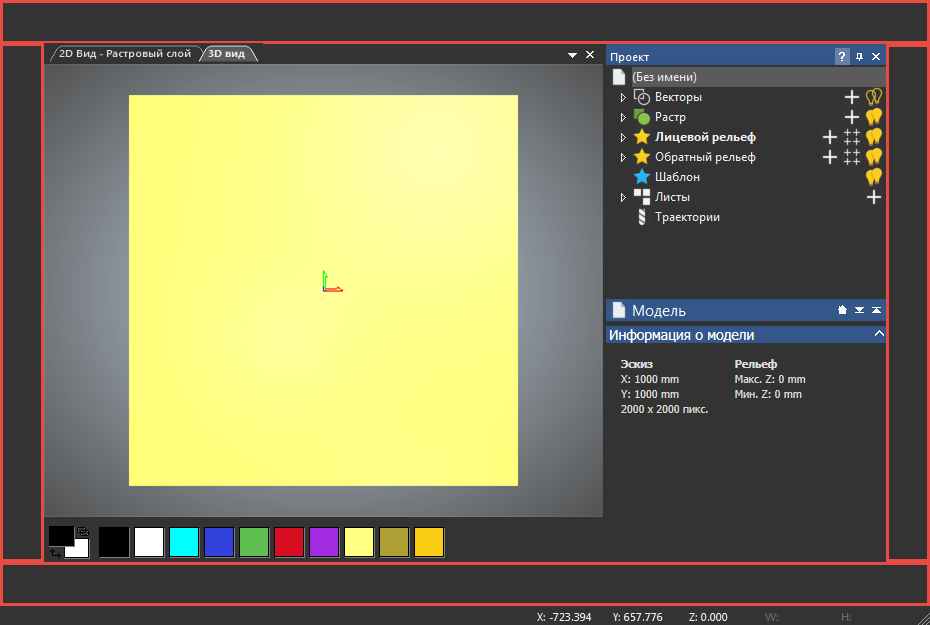
На главном экране расположены 4 области закрепления, на которых можно разместить строку меню и любые доступные панели инструментов. Данные области отмечены красным цветом:
Отображение и скрытие панелей инструментов
Чтобы скрыть панель инструментов:
- Выберите опцию Окно > Панели инструментов и стыкуемые окна > Настройка. Открывается подменю.
Совет: Это подменю можно также открыть щелчком правой кнопки мыши по области закрепления.
- В подменю погасите имя панели инструментов, которую требуется скрыть.
Чтобы снова открыть эту панель инструментов, выберите ее имя в подменю Окно > Панели инструментов и стыкуемые окна.
Перемещение панелей инструментов
По умолчанию строка меню и любые открытые панели инструментов закреплены в верхней и левой областях.
Чтобы изменить положение панели инструментов:
- Наведите курсор на точку панели инструментов:

- Когда курсор изменится на
 , щелкните мышью и перенесите панель инструментов в новое положение.
При перемещении этой панели инструментов ArtCAM обновляет структуру экрана. Когда панель инструментов займет положение вне области закрепления, на ней отобразится имя панели.
- Завершив перемещение панели инструментов, отпустите кнопку мыши.
Возврат к стандартной структуре экрана
Чтобы вернуться к стандартной структуре экрана, выберите опцию Окно > Сброс компоновки или Окно > Компоновка > Стандартная.