Для подключения карты к файлу, содержащему данные земельного участка, используйте функцию Подключение данных .
В окне "Подключение данных" подключите любой источник данных, кроме DWG:
- базы данных, такие как ArcSDE, Oracle или SQL Server;
- источник ODBC, такой как Microsoft Access;
- файл растрового изображения;
- веб-источники, такие как WMS и WFS;
- файлы пространственных данных, такие как SDF и SHP.
В окне "Подключение данных" отображается информация обо всех подключенных источниках данных, отличных от файлов DWG, даже если для их подключения не используется окно "Подключение данных". Например, перемещенный на карту файл SDF отобразится в списке диалогового окна "Подключение данных".
Учебный видеоролик

|
При наличии подключения к сети Интернет просмотрите видеоролик, чтобы подробнее узнать о подключении активного хранилища данных и отображении его содержимого на карте. Также можно нажать кнопку "Попробовать", чтобы выполнить действие самостоятельно. Действия, выполняемые в ходе этой процедуры, перечислены под окном видеоролика. |
Использование окна "Подключение данных"
- Если это еще не выполнено, скопируйте файлы примеров из учебного пособия на локальный диск.
- Выберите в файле build_map1.dwg в
Диспетчере отображения
команду Данные
 Подключиться к данным.
 - В списке Подключения данных по поставщикам выберите Добавить подключение SDF.
- Нажмите значок файла рядом с полем Исходный файл.
- Перейдите к папке, в которую были скопированы файлы образца, и выберите файл PARCELS.SDF. Нажмите кнопку Открыть.
- Нажмите кнопку Установить соединение, чтобы добавить файл данных участка в качестве источника данных.
В поле "Добавить данные на карту" выбран слой "Участки".
Система координат для этого класса элементов отображается рядом с его именем. Если эта информация некорректна, выберите команду "Изменить системы координат" для изменения системы координат.
Прим.: Изменяйте входящую систему координат, только если известна исходная система координат для элемента. Не меняйте систему координат для соответствия карте. AutoCAD Map 3D автоматически преобразует каждый элемент из его собственной системы координат в систему текущей карты. Если изменить систему координат, преобразование может быть выполнено неверно. - Нажмите кнопку Добавить на карту.
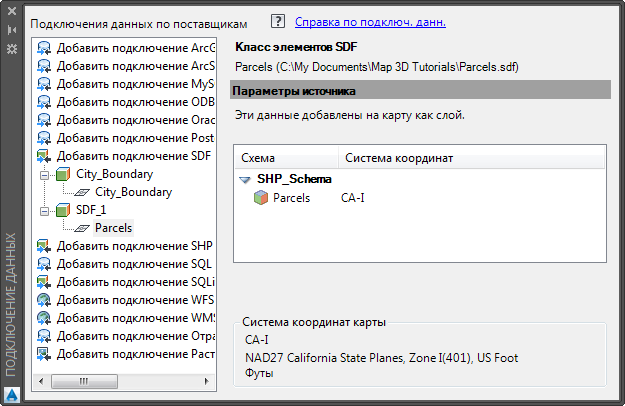
В окне "Подключение данных" выполните подключение к поставщику данных, затем выберите необходимый класс элементов.
При нажатии кнопки Добавить на карту слой "Участки" отображается в списке в Диспетчере отображения . Для слоя можно определить стиль, его можно сохранить, отобразить или скрыть независимо от других слоев на карте.
- Сохраните файл. Нажмите кнопку
 Сохранить.
Для продолжения работы с этим учебным пособием перейдите к разделу Упражнение 5. Добавление растрового изображения.