В этом упражнении нужно изменить ширину полилинии, обозначающей границы города. Границы города стали на чертеже более заметными. После этого нужно подрезать изображение так, чтобы отображался прямоугольник, обрамляющий город.
Учебный видеоролик

|
При наличии подключения к сети Интернет просмотрите видеоролик, чтобы подробнее узнать о подрезке растрового изображения. Действия, выполняемые в ходе этой процедуры, перечислены под окном видеоролика. |
Изменение ширины полилинии
- Если файл CITY.dwg уже закрыт, откройте его еще раз.
- Наведите курсор на границы города.
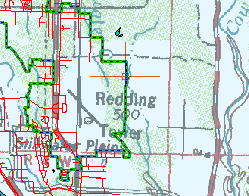
Границы города обозначены зеленой полилинией.
Используйте команды зумирования на вкладке "Вид" для уменьшения масштаба в целях поиска зеленой полилинии. После этого увеличьте масштаб изображения для выбора этой линии.
- Щелкните полилинию, чтобы выбрать ее.
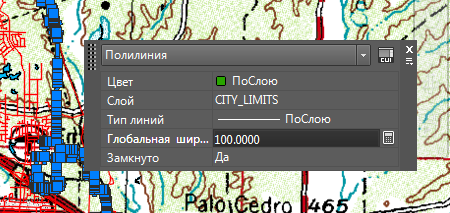
Если не видна панель "Быстрые свойства", щелкните мышью в любом месте чертежа и выберите "Быстрые свойства" из контекстного меню.
- Выберите значение в поле "Тип линий", введите 100 и нажмите клавишу Enter.
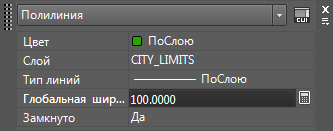
В окне "Быстрые свойства" можно изменять значения.
- Нажмите клавишу Esc, чтобы закрыть окно "Быстрые свойства".
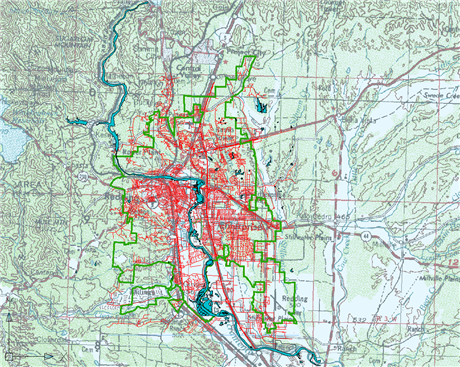
Теперь полилиния на чертеже имеет новую ширину.
- Нажмите кнопку

 Сохранить.
Подрезка изображения
- Уменьшите изображение, чтобы стала видна зеленая полилиния и правая кромка растрового изображения.
- Нажмите клавишу Shift и, удерживая ее, щелкните по кромке изображения, чтобы выделить его.
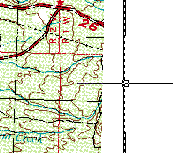
Удерживая клавишу Shift, щелкните по кромке изображения, чтобы выделить его.
- Щелкните изображение правой кнопкой мыши и выберите команду ИзображениеПодрезка.
- Чтобы подрезать изображение, выполните следующие действия.
- В окне запроса щелкните элемент "Новый контур".
- Щелкните мышью, чтобы задать начальную точку контура в верхнем левом углу за пределами города.
- Щелкните мышью, чтобы указать противоположный угол контура внизу справа за пределами города.
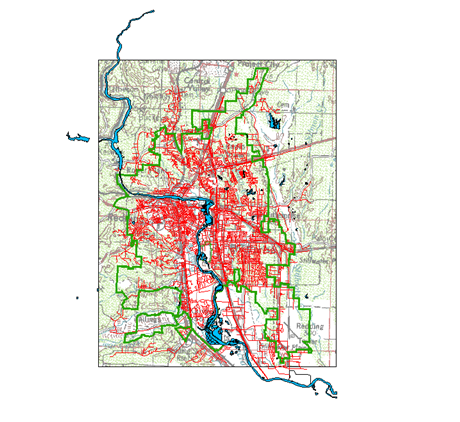
Растровое изображение подрезается по заданному контуру. Видна только та часть изображения, которая находится внутри заданного контура.
- Нажмите кнопку Сохранить.
Для продолжения работы с этим учебным пособием перейдите к разделу Упражнение 3. Добавление растрового изображения в слой вкладки "Диспетчер отображения".