Для быстрого поиска необходимого содержимого в списке параметров введите ключевые слова в поле «Поиск».
Функция поиска используется в Revit для упрощения выбора из полного списка параметров. Поиск можно выполнять в следующих функциональных областях:
- Выбор типов объектов
- Палитра «Свойства» (раскрывающиеся списки со значениями свойств экземпляров)
- Диалоговые окна (раскрывающиеся списки со значениями в диалоговых таблицах, например, диалоговое окно «Стили объектов»).
- Создание фрагмента, сечения, отметки или вида узла с выбранным параметром «Ссылка на другой вид» (доступные виды представлены в раскрывающемся списке)
Видео: Поиск в длинных списках
С помощью функции поиска в списке «Выбор типа» можно быстро найти необходимую информацию. Обратите внимание на то, что функции ввода ключевых слов и просмотра результатов поиска работают согласованно, если поиск доступен.
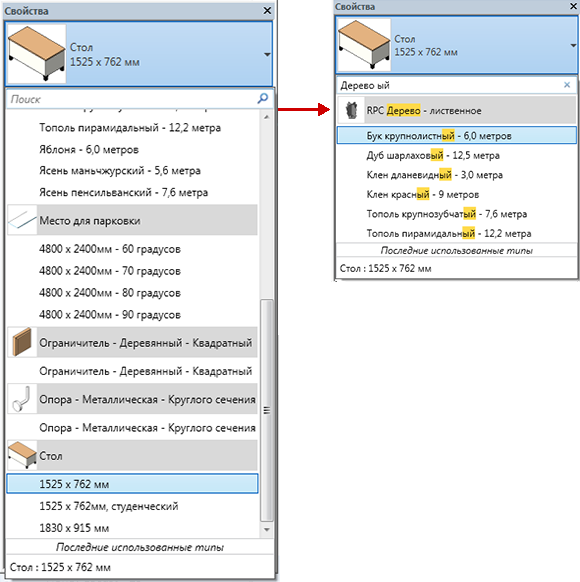
Чтобы выполнить поиск по типу, выполните следующие действия:
- Нажмите кнопку «Выбор типа» или щелкните раскрывающийся список «Выбор типа». Курсор будет автоматически установлен в поле поиска.
- Введите строку для поиска или ключевые слова. (Соблюдение порядка слов необязательно.) Результаты поиска отображаются вместе с выделенными символами поиска.
- Навигация по результатам поиска:
- Нажмите клавишу TAB для активации списка поиска.
- Используйте клавишу TAB и комбинацию клавиш SHIFT + TAB или клавиши со стрелками для перехода вверх и вниз по списку.
- Нажмите клавишу ENTER, чтобы выбрать выделенный вариант из списка.
- Нажмите клавишу ESC или «х», чтобы удалить искомый текст и восстановить полный список.
- Снова нажмите клавишу ESC, чтобы отменить поиск и закрыть диалоговое окно.