Исследование проекта создано в Autodesk® CFD. Оно состоит из четырех проектов. Каждый проект имеет сценарий, у которого полностью определены граничные условия и материалы:
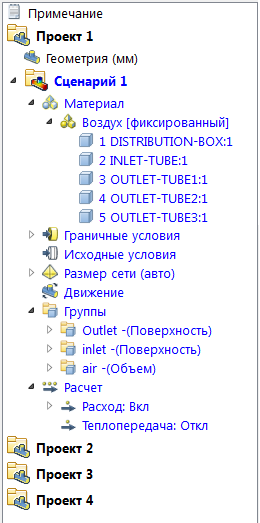
Существует два способа выполнения анализа:
- Во-первых, можно открыть каждый проект, и каждый сценарий по отдельности. В то время как не неправильно, этот подход может быть весьма трудоемким для исследования проекта, содержащего большое количество вариантов.
- Другой подход заключается в использовании Менеджера Решателя. Это обеспечивает мгновенный доступ ко всем сценариям. Он содержит элементы управления для выполнения каждого сценария из одного диалогового окна, без необходимости открывать каждое из них по отдельности.
Чтобы открыть Диспетчер решений, щелкните правой кнопкой мыши от модели, и выберите Менеджер решений ...
Нажмите кнопку Выбрать переключатель так что, все будет работать при запуске.
Чтобы уменьшить количество итераций (для краткости), нажмите на названии сценария и измените диалог "Решатель". Нажмите ОК.
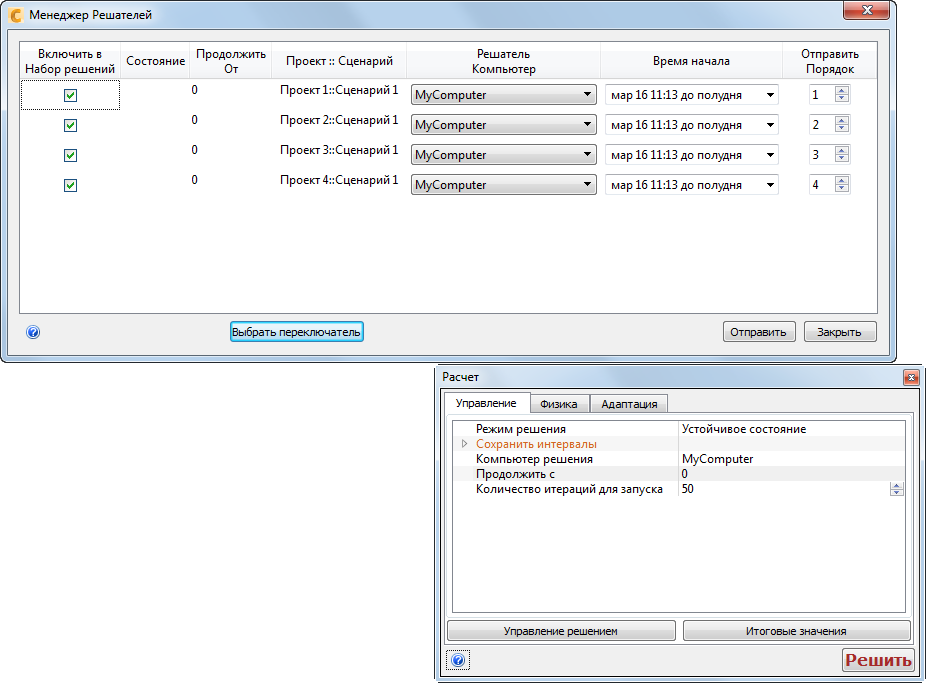
Повторите для всех сценариев, в соответствующих случаях.
Нажмите "Отправить", чтобы начать анализ.
Подробнее о Менеджере Решателя...
Чтобы посмотреть состояния каждого сценария, щелкните Диспетчер заданий из (вкладки) Настройка > (панели) Моделирование:
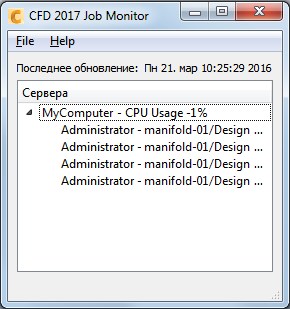
Подробнее о мониторинге решения ...
Когда все четыре сценария будут завершены, откройте Autodesk® CFD и активируйте каждый сценарий для загрузки результатов в пользовательский интерфейс.
Чтобы визуализировать и сравнить результаты, щелкните здесь для инструкции. Обратите внимание, что эти инструкции относятся примеру двух проектов, но легко адаптируются к этому примеру.
Поздравляем! Вы выполнили задание. Щелкните здесь для возврата к главной странице учебных пособий