浏览器图标
我们正在调整快速模式和完全模式下的图标,使其显示在这两种环境之间保持一致。下面将介绍这些图标在 2018 及更低版本中的显示方式,然后介绍从 2019 版开始这些图标将如何显示。
图例
 快速模式,左侧列;
 完全模式,右侧列
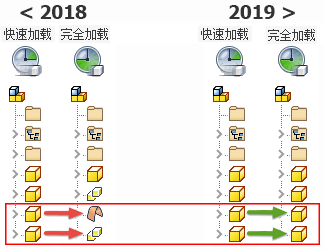
完全模式下的实体、曲面和多实体图标
对于 2018 及早期版本,在快速模式下,使用标准零件图标显示实体、曲面和多实体零部件。当切换到完全模式后,这些图标发生了更改,显示为实体、曲面或多实体零部件。
对于 2019 及更高版本,这些零部件在完全模式下显示的浏览器图标与在快速模式下时一样。
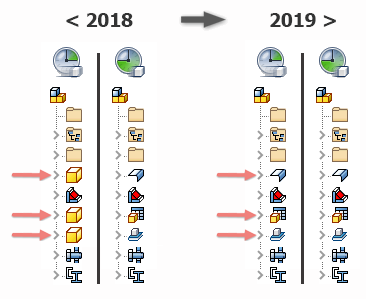
快速模式下的钣金、iPart 和资源中心图标
对于 2018 及早期版本,在快速模式下,钣金零部件、资源中心零部件和 iPart 显示有标准零件图标。
对于 2019 及更高版本,这些零部件在快速模式下显示的图标与在完全模式下时一样。
快速模式
现在,快速模式支持在打开部件时读取文件。
结构件生成器 CUTDETAIL 增强功能
以前,通过应用“修剪/延伸”命令以在结构件上剪切角度生成的值在“iProperty”/“自定义”选项卡上不存在。此外,结构件生成器 G_L 参数未可靠地报告正确的长度。
这些限制现已得到解决。在 Inventor 2019 中:
- 结构件生成器 G_L 参数可以可靠地报告正确的长度。
- 通过应用“修剪/延伸”命令以剪切角度生成的值在“iProperty”/“自定义”选项卡上显示为 CUTDETAIL1、CUTDETAIL2 等,并且可以包含在 BOM 表和明细栏中。
注: 使用“全部重建”命令将此行为应用于在 Inventor 早期版本中创建的模型:打开在早期版本中创建的部件文件,然后单击“管理”选项卡  “更新”面板 “全部重建”。
“更新”面板 “全部重建”。

有关详细信息,请参见 BOM 表和切割列表中的结构件生成器零部件。