在“打开文件”对话框的下半部分中进行了以下更改。
- “查找”命令通过“帮助”按钮与“快速启动”命令之间位于左下部分的图标
 访问。
访问。
- “上次保存时间”信息现在位于缩略图预览下方
- “选项…”和“快速启动”按钮之间添加了一个组合框,用于在完全或延迟模式下打开。“延迟”将之前的“延时更新”和“快速打开”命令合并为了一个操作,从而使工程图文档可以在不更新或加载参考文档(零件、部件等)的情况下打开。
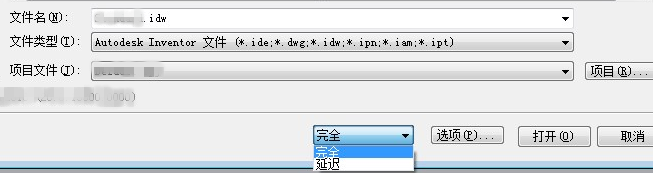
- 在“打开文件”的“选项...”对话框中,“完全”或“延迟”组合按钮取代了“延时更新”和“快速打开”复选框。
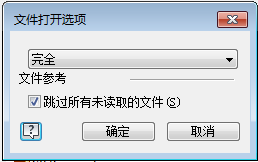
有关详细信息,请参见文件打开选项 - IDW 工程图参考。
“工程视图”对话框
- 常规
位于左下角的“预览”默认情况下处于选中状态,表示首选将显示预览,而不是边框。
- “显示选项”选项卡
- 居中对齐 - 以前是“视图对齐”组合框选项,现在是一个复选框。该复选框默认情况下处于选中状态,可使视图围绕放置点居中放置。如果取消选中该复选框(以前称为“固定”),则视图将在几何图元修改的方向上延伸或收拢。
- 用户定位特征 - 已移至“恢复选项”选项卡
- “显示选项”选项卡的内容已重新排列。
- “恢复选项”选项卡
- 包含网格实体 - 网格实体支持已扩展到工程视图。默认情况下,网格实体不包含在工程视图中。放置视图时,您可以通过选中对话框中“恢复选项”选项卡上的相应选项来包含曲面体。
- 包含曲面体 - 在“工程视图”对话框中添加了用于将曲面体包含在工程视图中的选项。默认情况下,曲面体不包含在工程视图中。放置视图后,您可以通过选中对话框中“恢复选项”选项卡上的相应选项来包含曲面体。
- 所有模型尺寸 - 参考视图中的所有模型尺寸。您可以删除任何不需要的尺寸。
- 使用定位特征 - 已从“显示选项”选项卡中移走。
“工程视图”对话框已进行了合理的重新排列,以便包含新选项。这些更改包括:
有关详细信息,请参见“工程视图”对话框参考。
工作流程改进
选择要放置在工程图中的部件文档后,如果预览可以在 3 秒之内显示,则它会显示这么长时间。如果需要更长时间,预览进度对话框将会显示。该对话框是在显示期间您可以与之交互的唯一元素。
如果您不希望等待预览,请单击“取消”以停止预览过程并关闭“预览”对话框。“预览”选项处于取消选中状态,并且视图显示为边框。您可以继续与整个对话框交互,从而更改文档、表达、视图显示等。若要重新激活预览,请单击“预览”选项对应的复选框。