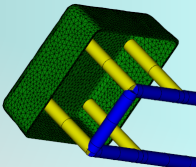
可以沿手动创建的曲线创建单元来表示隔水板。
注: 也可以在划分网格时生成隔水板,方法是从冷却系统的已输入 CAD 模型中提取中心线,并将隔水板的特性指定给相应曲线
其中假设:
- 冷却管道曲线已定义
- 隔水板将要添加到其中一个或多个曲线
- 在要创建隔水板的冷却管道曲线上不存在节点。
注:
对于冷却 (BEM) 分析,当冷却单元经过具有不同热特性的镶件,随后进入模具其余部位时,需要指定镶件材料并将其应用到这些单元。
节点可能需要放置在位于镶件边界的冷却管道曲线上,以便受影响的单元和镶件可以对齐。将其他特性应用到受影响的单元,以便可以轻松应用镶件材料。
- 单击
 (),并将某一节点置于隔水板原点处。
- 单击
 (),并从朝向零件的节点创建一条直线。结束曲线,其相对于零件的距离至少应等于隔水板的直径。
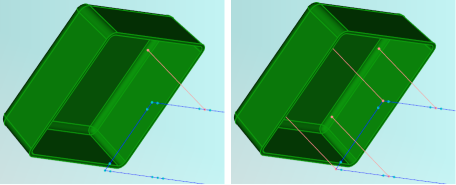
- 选择表示隔水板的曲线。依次单击。
- 在“隔水板”对话框的“隔水板表面特性”选项卡中输入隔水板尺寸。
- 为“热传导系数”(HTE) 输入 0.5。
- 从“隔水板”对话框的“模具特性”选项卡的选项中选择模具材料。如果隔水板以其他材料形式装入模具其余部位,请务必指定该材料。
- 在“名称”框中,为隔水板输入合适的名称,然后单击“确定”两次。
- 单击
 ()并单击“立即划分网格”。