此版本引入的新功能和增强功能扩展了功能范围、提高了求解精度并缩短了求解时间。
此版本可与早期版本并行安装。无需卸载计算机上的现有产品。
Autodesk Simulation Moldflow Synergy - 用户界面 和 Autodesk Simulation Moldflow Insight - 求解器 应用程序已获得许可,并且是单独安装的。要完成产品安装,必须同时安装这两个应用程序。首次运行产品前,请检查是否已安装并能够访问 Autodesk Network License Manager。
Network License Manager
注: 在安装此产品之前,务必先查看公司安装文档。Autodesk
2019 产品包含 NLM 版本 11.14.1.3;所有使用 2019 产品的网络许可服务器都还必须运行 NLM 版本 11.14.1.3。2019 客户端无法从运行 NLM 11.13 或更低版本的服务器获取许可。 但是,早期版本的 Autodesk 产品仍将使用 NLM 11.14。
阅读《安装管理员手册》,以便获取安装和配置 Network License Manager 所需的所有信息。
警告: Network License Manager 安装到目录 C:\Autodesk\ 中。安装期间,默认路径写入为 C:\Program File\Autodesk,但 Network License Manager 始终安装到 C:\Autodesk 目录中,即使更改默认位置也是如此。
Simulation Job Manager
Moldflow 2019 附带 Simulation Job Manager (SJM) 7.1,随您的 Moldflow 产品自动安装。
早期版本的 SJM 为每个用户安装一个单独的实例,其中 SJM 7.1 针对每个系统只有一个实例,无论该系统上有多少单独用户。
- 多个用户
- 其中多个操作者使用同一台计算机,安装 2019 Moldflow 产品可能失败,因为 Windows 仅针对登录的用户允许自动删除旧版本的 SJM。
- 要解决此问题,请针对所有用户配置卸载所有版本的 SJM,然后安装 Moldflow 产品。
- 多个 SJM 版本
- 安装 Simulation Job Manager 7 将修补 SJM 的现有版本。
- 对于 Moldflow 2019 之后安装的早期版本的 Moldflow:
- 卸载 Simulation Job Manager 6.x。
转到“卸载”“Simulation Job Manager 6.x”重要: 不卸载 Simulation Job Manager 7
- 执行 C:\Program Files\Autodesk\Simulation Job Manager 7\sjmClientPatcher.exe
- 卸载 Simulation Job Manager 6.x。
A360 Desktop
A360 Desktop 功能已弃用。因此,“A360 Desktop”访问已从图标托盘中移除。
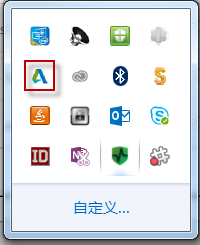
“Autodesk 帐户”选项卡及其包含的功能已从功能区用户界面中移除。这些功能包括:
| 图标 | 特性 |
|---|---|

|
保存到 Autodesk 帐户 |

|
打开文件夹 |

|
启动 Web |
您仍可通过 https://a360.autodesk.com/drive 访问您存储在 A360 Drive 上的信息。