Data aplikace Autodesk InfraWorks lze do aplikace Autodesk Civil 3D převést vytvořením odkazu na místní model aplikace Autodesk InfraWorks nebo soubor IMX, který byl exportován z aplikace InfraWorks. Data aplikace Civil 3D lze do aplikace InfraWorks přenést připojením k souboru DWG aplikace Civil 3D jako zdroje dat.
Pracovní postup výměny dat
Prvotní návrh můžete vytvořit v aplikaci InfraWorks. Model aplikace InfraWorks poté můžete přenést do aplikace Autodesk Civil 3D a pokračovat s detailním návrhem.
Případně můžete začít pracovat na projektu v aplikaci Civil 3D a poté jej převést do aplikace InfraWorks. V aplikaci InfraWorks pak můžete vytvořit prezentaci návrhu nebo na návrhu dále pracovat.
| Použití aplikace InfraWorks k vytvoření počátečního návrhu |
Komponenta silnice vytvořená v aplikaci InfraWorks 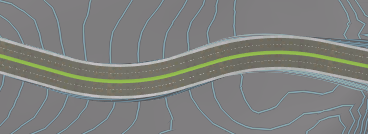 |
| Otevřete model v aplikaci Civil 3D a pokračujte v aplikaci Civil 3D v práci na detailním návrhu. |
Koridor vytvořený při přenosu komponenty silnice z aplikace InfraWorks do aplikace Civil 3D 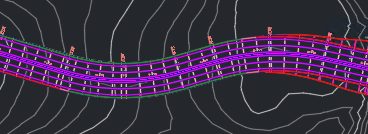 Šablona typických řezů vytvořená při přenosu komponenty silnice z aplikace InfraWorks do aplikace Civil 3D 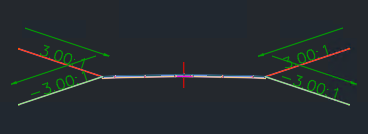 |
Další informace o postupu přenosu výkresu aplikace Civil 3D do aplikace InfraWorks naleznete v částech Výměna dat s aplikací Autodesk Civil 3D a Přidání dat aplikace Autodesk Civil 3D k modelu aplikace InfraWorks v nápovědě k aplikaci InfraWorks.
Požadavky pro aplikaci
K převodu dat aplikace Autodesk InfraWorks do aplikace Autodesk Civil 3D není nutné, abyste měli aplikaci InfraWorks nainstalovanou ve stejném počítači jako aplikaci Civil 3D. Možnost otevření místního modelu aplikace InfraWorks (souboru SQLite) je však k dispozici pouze v případě, že je aplikace InfraWorks nainstalovaná ve stejném počítači. Pokud není aplikace InfraWorks nainstalována, můžete data aplikace InfraWorks převést do aplikace Civil 3D pomocí souboru IMX, který byl exportován z aplikace InfraWorks.
V aplikaci InfraWorks je možnost použití souboru DWG aplikace Civil 3D dostupná v případě, že je aplikace Civil 3D nainstalovaná ve stejném počítači jako aplikace InfraWorks.
Souřadnicové systémy a jednotky
Při přípravě výměny objektů mezi modelem aplikace InfraWorks a výkresem aplikace Civil 3D je doporučeno postupovat při nastavování souřadnicových systémů a jednotek podle následujících pokynů:
- Nastavte v modelu aplikace InfraWorks systém USS, který je kompatibilní se souřadnicovým systémem použitým ve výkresu aplikace Civil 3D. Ve výchozím nastavení je v modelech aplikace InfraWorks vytvořených pomocí Generátoru modelu použit souřadnicový systém LL84, který není v aplikaci Civil 3D podporován. Pokud není souřadnicový systém ve výkresu aplikace Civil 3D určen nebo pokud nejsou souřadnicové systémy kompatibilní, můžete nastavit nebo změnit souřadnicový systém výkresu při otevření modelu aplikace InfraWorks v aplikaci Civil 3D. Chcete-li převést data aplikace InfraWorks, je nutné určit ve výkresu aplikace Civil 3Dsouřadnicový systém.
- Pokud z aplikace InfraWorks exportujete soubor IMX, který má být použit v aplikaci Civil 3D, je doporučeno určit pro soubor IMX cílový souřadnicový systém, který se shoduje se systémem použitým ve výkresu aplikace Civil 3D. Další informace naleznete v části Otevření dat modelu aplikace InfraWorks v aplikaci Autodesk Civil 3D.
- V modelu aplikace InfraWorks i ve výkresu aplikace Civil 3D používejte stejný typ jednotek. Ve výchozím nastavení jsou v modelech aplikace InfraWorks použity metrické jednotky. Při vytváření souboru nastavení objektů v aplikaci Civil 3D se ujistěte, zda jsou v katalozích součástí zadaných pro plánované inženýrské a kanalizační sítě použity stejné jednotky jako v modelu aplikace InfraWorks.
Nastavení objektu
V souboru nastavení objektů jsou určeny typy objektů aplikace InfraWorks, které budou převedeny do aplikace Civil 3D, a také nastavení těchto objektů. K řešení různých situací můžete nastavit několik souborů.
Předdefinované soubory nastavení objektu jsou uvedeny v následujících složkách:
- C:\ProgramData\Autodesk\C3D 2019\csy\Data\InfraWorks Object Settings\Metric
- C:\ProgramData\Autodesk\C3D 2019\csy\Data\InfraWorks Object Settings\Imperial
K dispozici jsou následující předdefinované soubory nastavení objektu:
- All Objects.xml: Převede všechny typy objektů aplikace InfraWorks.
- Design Objects.xml: Převede pouze objekty návrhů aplikace InfraWorks.
- Planning Objects.xml: Převede pouze objekty plánování aplikace InfraWorks.
Data aplikace InfraWorks, která lze převést do aplikace Civil 3D
V následující tabulce jsou uvedeny typy objektů modelů aplikace InfraWorks, které lze převést do aplikace Civil 3D, a typy objektů výkresů aplikace Civil 3D, na které budou převedeny.
| Objekty modelů aplikace InfraWorks | Objekty výkresů aplikace Civil 3D | Poznámky k výměně dat | ||||||||||||||||||||||
|---|---|---|---|---|---|---|---|---|---|---|---|---|---|---|---|---|---|---|---|---|---|---|---|---|
| Povrchy terénu | Povrchy TIN |
|
||||||||||||||||||||||
| Plánované inženýrské sítě | Potrubní sítě (Typ nástroje = Nedefinováno) |
|
||||||||||||||||||||||
| Plánované silnice | Trasy |
|
||||||||||||||||||||||
| Návrhy silnic
Poznámka: Silnice vytvořené v aplikaci Autodesk InfraWorks 2019 jsou buď plánované silnice, nebo komponenty silnic. Další informace naleznete v části Plánované silnice a komponenty silnic.
|
Trasy, navržené profily, existující profily terénu (volitelné) |
|
||||||||||||||||||||||
| Komponenty silnic | Trasy, navržené profily, existující profily terénu (volitelné), šablony typických řezů, koridory |
Šablony typických řezů komponent aplikace InfraWorks jsou při otevření modelu v aplikaci Civil 3D mapovány na následující podsestavy aplikace InfraWorks.
|
||||||||||||||||||||||
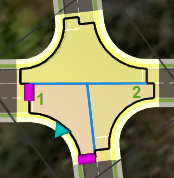
| Křižovatky | Křižovatky s trasami křižovatkových větví |
|
||||||||||||||||||||||
| Kanalizační sítě | Potrubní sítě (Typ nástroje = Odvodnění) |
|
||||||||||||||||||||||
| Pokrytí (terénní úpravy) | 3D křivky |
|
||||||||||||||||||||||
| Vodní plochy | 3D křivky | |||||||||||||||||||||||
| Mosty | 3D tělesa |
|
||||||||||||||||||||||
| Kruhové objezdy | Kruhové objezdy |
Poznámka: Při importu okružní křižovatky je nutné importovat také silnice, které tvoří ramena okružní křižovatky.
|
 Přehled procesu výměny dat u mostů naleznete v části
 Data aplikace Civil 3D, která lze převést do aplikace InfraWorks
V následující tabulce jsou uvedeny typy objektů výkresů aplikace Civil 3D, které lze převést do aplikace InfraWorks, a typy objektů modelů, na které jsou převedeny.
| Objekt výkresu aplikace Civil 3D | Objekt modelu aplikace InfraWorks | Poznámky k výměně dat |
|---|---|---|
| Povrchy TIN | Povrchy terénu |
|
| Trasy a profily | Komponenty silnic (horizontální a vertikální geometrie) |
|
| Koridory a povrchy koridorů | Komponenty silnic, pokrytí a povrchy terénu |
|
| Potrubní sítě | Potrubí s vtoky, šachtami nebo spojkami |
|