Spezifizieren Sie die plastischen Materialdaten für eine nichtlineare Analyse.
Wenn Sie sich für die Verwendung eines elastischen plastischen Materialmodells entschieden haben, sind nichtlineare Materialdaten erforderlich. Bei Verwendung eines gefüllten Materials müssen Sie mindestens die gemessenen Spannungs-Dehnungsdaten für Winkel von 0 und 90 Grad angeben. Wenn Sie das Druckverhalten erfassen wollen, müssen Sie auch die gemessenen Druckspannungs-Dehnungsdaten für diese beiden Winkel angeben. So geben Sie die nichtlinearen Daten an:
- Klicken Sie auf
 ().
().
- Hier haben Sie vier Optionen zum Importieren von Materialdaten:
- Nach einer *.CSV-Datei suchen, die die nichtlinearen Spannungs-/Dehnungsdaten enthält
- Daten aus einer *.CSV-Datei in das Dialogfeld durch Klicken auf die Schaltfläche Einfügen kopieren und einfügen
- Daten aus einer Excel-Datei in das Dialogfeld durch Klicken auf die Schaltfläche Einfügen kopieren und einfügen
- Eine *.CSV-Datei in das Dialogfeld ziehen und ablegen
- Legen Sie die entsprechenden Einheiten für die Daten fest. Spannungen können in MPa oder PSI, Dehnung als % Dehnung oder ohne Einheit, Temperaturen in Kelvin, Celsius und Fahrenheit und Winkel in Grad oder Radiant eingegeben werden.
- Klicken Sie auf Daten darstellen, um die idealisierten Kurven, die in der Strukturanalyse verwendet werden sollen, anzuzeigen. Weitere Details zu den Visualisierungsfunktionen finden Sie im Abschnitt "Daten darstellen".
- Klicken Sie auf OK, um zur Registerkarte "Material" zurückzukehren.
Datenanforderungen
Advanced Material Exchange unterstützt nur Dateneingaben für die Winkel 0, 45 und 90 Grad. Daten für jeden Winkel müssen mindestens 15 Datenpunkte enthalten, darunter mindestens einen Punkt im elastischen Bereich des Materials. Wissenschaftliches Format wird nicht unterstützt. Alle Daten müssen das Dezimalformat aufweisen.
Die nichtlinearen Daten müssen in der Reihenfolge Spannung, Dehnung, Winkel, Temperatur, relative Feuchte und Dehnungsgeschwindigkeit angegeben werden. Die Daten können durch Kommas, Semikolons, Doppelpunkte oder Tabulatorzeichen getrennt werden. Wenn Sie nicht für jede Spalte Daten zur Verfügung haben, können Sie die Spalte leer lassen, indem Sie aufeinanderfolgende Trennzeichen verwenden.
Nichtlineare Daten für gefüllte und ungefüllte Materialien müssen alle sechs Datenspalten aufweisen. Die Spalte Winkel wird für ungefüllte Materialien ignoriert. Wenn Sie Daten mit weniger Datenspalten als erforderlich importieren möchten, erhalten Sie eine Fehlermeldung. Beachten Sie, dass Sie aufeinanderfolgende Trennzeichen verwenden können, wenn Ihnen nicht alle erforderlichen Eigenschaften bekannt sind.
Klicken Sie unten im Dialogfeld auf Einstellungen, um die Materialcharakterisierungsroutine auszuwählen. Das Multi-Layer-Optimierungsschema wird vorgabegemäß verwendet. Weitere Informationen zu den Multi-Layer- und Single-Layer-Optimierungsschemata finden Sie im Abschnitt zur Materialcharakterisierung im Theoriehandbuch. Klicken Sie auf Materialtestinformationen hinzufügen, um Details zum physikalischen Testprozess einzugeben.
Daten darstellen
Verwenden Sie die Schaltfläche Daten darstellen zur Visualisierung der gemessenen Daten und der idealisierten Daten, die von Advanced Material Exchange produziert werden. Diese Visualisierungen sind nützlich für einen Vergleich der idealisierten Darstellung des Materials mit den gemessenen Daten. Wenn Sie sowohl Zug- als auch Druckdaten haben, werden beide Datensätze in der Darstellung gezeigt.
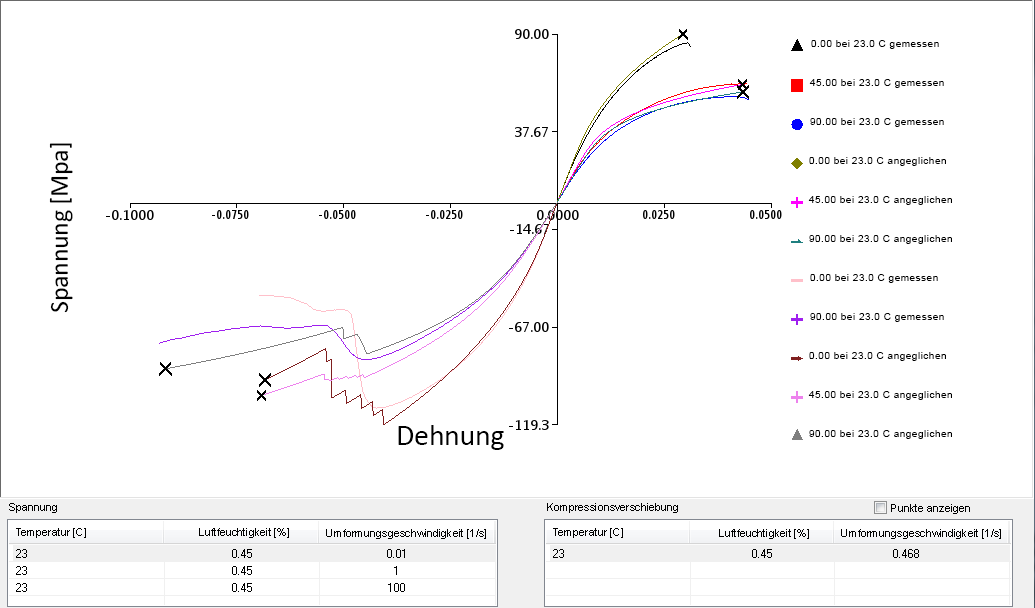
Wenn Sie Daten für mehrere Umgebungen (Temperatur, Luftfeuchtigkeit oder Dehnungsgeschwindigkeit) charakterisiert haben, müssen Sie die Umgebung auswählen, die Sie für die Berechnung (eine Zuganalyse und eine Druckanalyse) verwenden möchten. Gegenwärtig interpoliert Advanced Material Exchange nicht zwischen Umgebungen. Wenn Sie mehrere Umgebungen haben, wird die Darstellung beim Wechseln von einer Umgebung zur nächsten aktualisiert.
Importieren von Modellen mit alten Ramberg-Osgood-Daten
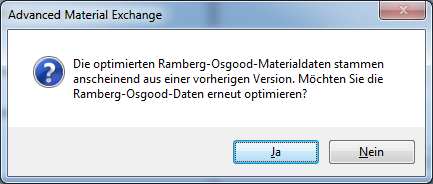
Beim Importieren eines Moldflow-Modells mit Ramberg-Osgood-Daten aus einer vorherigen Version können Sie festlegen, dass das Material anhand der zuvor gespeicherten Spannungs-/Dehnungsdaten erneut optimiert werden soll. Nach dem Import der Moldflow- und Strukturmodelle werden Sie in einer Meldung gefragt, ob Sie das Material erneut optimieren möchten. Bei Auswahl von Ja wird das Material sofort erneut optimiert. Bei Auswahl von Nein können Sie unter Verwendung der vorhandenen Ramberg-Osgood-Daten fortfahren.