Erstellt und steuert Layout-Ansichtsfenster.
Zugriffsmethoden
Werkzeugkasten:  Zeigt den Ansichtskatalog an.
Kontextmenü: Rechtsklicken Sie in den Zeichenbereich, wenn ein benanntes Layout aktiv ist, und klicken Sie auf Neues Ansichtsfenster.
Zusammenfassung
Sie können in einem Layout beliebig viele Ansichtsfenster erstellen. Es können jedoch maximal 64 Ansichtsfenster gleichzeitig aktiv sein (siehe MAXACTVP). Objekte im Modellbereich sind nur in aktiven Ansichtsfenstern sichtbar. Nicht aktive Ansichtsfenster sind leer. Mit den Optionen Ein und Aus steuern Sie, ob Ansichtsfenster aktiv sind.
Liste der Aufforderungen
Die folgenden Aufforderungen werden angezeigt:
Ecke des Ansichtsfensters angeben oder [Ein/Aus/Zbereich/SChattplot/speRren/NEu/BEnannt/Objekt/Polygonal/Holen/Layer/2/3/4].
Ecke des Ansichtsfensters
Legt die erste Ecke eines rechteckigen Ansichtsfensters fest.
Ein
Ein ausgewähltes Ansichtsfenster wird zum aktiven Ansichtsfenster. Ein aktives Ansichtsfenster zeigt Objekte im Modellbereich an. Die Systemvariable MAXACTVP steuert die maximale Anzahl von Ansichtsfenstern, die gleichzeitig aktiv sein können. Wenn Ihre Zeichnung mehr Ansichtsfenster enthält, als in der Variablen MAXACTVP festgelegt wurde, müssen Sie eines deaktivieren, um ein weiteres Ansichtsfenster zu aktivieren.
Ausgeschaltet
Schaltet ein ausgewähltes Ansichtsfenster aus. Objekte im Modellbereich werden in einem inaktiven Ansichtsfenster nicht angezeigt.
Anpassen
Erstellt ein Ansichtsfenster, mit dem das Layout bis an den druckbaren Bereich ausgefüllt wird. Wenn der Papierhintergrund und der druckbare Bereich deaktiviert sind, füllt das Ansichtsfenster die gesamte Anzeige aus.
SChattplot
Gibt an, wie Ansichtsfenster in benannten Layouts (Papierbereich) geplottet werden.
- Wie angezeigt
-
Gibt an, dass ein Ansichtsfenster genau so geplottet wird, wie es angezeigt wird.
- Drahtkörper
-
Gibt an, dass ein Ansichtsfenster unabhängig von der aktuellen Anzeige als Drahtmodell geplottet wird.
- Verdeckt
-
Gibt an, dass ein Ansichtsfenster unabhängig von der aktuellen Anzeige ohne die verdeckten Linien geplottet wird.
Sperren
Verhindert, dass der Zoomfaktor im ausgewählten Ansichtsfenster während der Arbeit im Modellbereich geändert werden kann.
NEU
Erstellt und platziert eine neue Ansicht und ein neues Layout-Ansichtsfenster im Layout.
Durch diese Option wechselt der Zeichenbereich vorübergehend in eine maximierte Ansicht des Modellbereichs, in der Sie eine rechteckige Fläche der Ansicht durch Markieren zweier Punkte definieren können. Bei diesem Vorgang wird eine unbenannte Ansicht in einem entsprechend angepassten Layout-Ansichtsfenster erstellt. Klicken Sie mit der rechten Maustaste, um einen anderen Maßstab festzulegen, oder klicken Sie, um das Layout-Ansichtsfenster in das aktuelle Layout einzufügen. Das Layout-Ansichtsfenster ist entweder auf einen geeigneten Vorgabemaßstab oder auf den aktuellen Beschriftungsmaßstab festgelegt und gesperrt. Der Maßstab kann später durch Freigabe des Layout-Ansichtsfensters und mithilfe des dreieckigen Skalierungsgriffs geändert werden.
Benannt
Fügt eine benannte Ansicht, die zuvor im Modellbereich zusammen mit einem neuen Layout-Ansichtsfenster gespeichert wurde, in das aktuelle Layout ein. Das Layout-Ansichtsfenster ist entweder auf einen geeigneten Vorgabemaßstab oder auf den aktuellen Beschriftungsmaßstab festgelegt und gesperrt. Der Maßstab kann später durch Freigabe des Layout-Ansichtsfensters und mithilfe des dreieckigen Skalierungsgriffs geändert werden.
Objekt
Bestimmt die geschlossene Polylinie, die Ellipse, den Spline, die Region oder den Kreis für die Umwandlung in ein Ansichtsfenster. Die angegebene Polylinie muss geschlossen sein und mindestens drei Kontrollpunkte enthalten. Die Polylinie darf sich selbst schneiden und kann einen Bogen und/oder Liniensegmente aufweisen.
Polygonal
Erstellt ein unregelmäßig geformtes Ansichtsfenster anhand der angegebenen Punkte.
- Bogen
-
Fügt Bogensegmente zum polygonalen Ansichtsfenster hinzu.
Eine Beschreibung der Optionen zum Erstellen von Bogensegmenten finden Sie unter der Option Bogen des Befehls PLINIE.
- Schließen
-
Schließt die Umgrenzung. Wenn Sie die EINGABETASTE drücken, sobald Sie mindestens drei Punkte angegeben haben, wird die Umgrenzung automatisch geschlossen.
- Länge
-
Zeichnet ein Liniensegment mit einer angegebenen Länge in demselben Winkel wie das vorherige Segment. Wenn das vorhergehende Segment ein Bogen ist, wird das neue Liniensegment tangential zu diesem Bogensegment gezeichnet.
- Rückgängig
-
Entfernt das Linien- oder Bogensegment, das zuletzt zum polygonalen Ansichtsfenster hinzugefügt wurde.
Wiederherstellen
Stellt Ansichtsfensterkonfigurationen wieder her, die mit dem Befehl AFENSTER gespeichert wurden
- Namen der Ansichtsfensterkonfiguration eingeben
- ?
- Erste Ecke
-
Zur Positionierung und Änderung der Größe neuer Ansichtsfenster mithilfe der Fensterauswahlmethode. Die Ansichtsfenster werden in den ausgewählten Bereich eingepasst.
- Fit
-
Skaliert die Ansichtsfenster, sodass sie den Zeichenbereich ausfüllen.
Layer
Setzt die Layer-Eigenschaftsüberschreibungen für das ausgewählte Ansichtsfenster auf die globalen Layereigenschaften zurück.
- Überschreibungen der Eigenschaft des Ansichtsfensterlayers wieder auf globale Eigenschaften zurücksetzen Geben Sie J ein, um alle Layer-Eigenschaftsüberschreibungen zu entfernen.
- Ansichtsfenster wählen
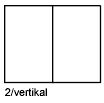
2
Teilt den angegebenen Bereich horizontal oder vertikal in zwei Ansichtsfenster gleicher Größe.
- Ansichtsfensteranordnung angeben
- Erste Ecke
-
Zur Positionierung und Änderung der Größe neuer Ansichtsfenster mithilfe der Fensterauswahlmethode. Die Ansichtsfenster werden in den ausgewählten Bereich eingepasst.
- Fit
-
Skaliert die Ansichtsfenster, sodass sie den Zeichenbereich ausfüllen.
3
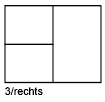
Teilt den angegebenen Bereich in drei Ansichtsfenster.
Die Optionen Horizontal und Vertikal teilen den Bereich in drei Teile gleicher Größe. Die übrigen Optionen unterteilen den Bereich in drei Ansichtsfenster (ein großes und zwei kleinere Ansichtsfenster). Mit den Optionen Oberhalb, Unterhalb, Links und Rechts können Sie bestimmen, wo das größere Ansichtsfenster platziert wird.
4
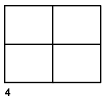
Teilt den angegebenen Bereich horizontal und vertikal in vier Ansichtsfenster gleicher Größe.