Erstellen Sie Bohrungen und Volumenkörperobjekte durch Klicken und Ziehen von geschlossenen Objekten und Bereichen.
Die besten Ergebnisse erzielen Sie, wenn Sie mindestens ein Ansichtsfenster auf eine isometrische Ansicht festlegen, bevor Sie klicken oder ziehen.
Anmerkung: Objektfänge sind deaktiviert, wenn Sie KLICKZIEHEN verwenden. Sie können jedoch weiterhin Objektfang-Überschreibungen festlegen, um bestimmte Punkte auf Objekten zu fangen.
Erstellen einer Bohrung in einem 3D-Volumenkörper durch Klicken und Ziehen
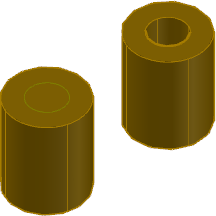
- Erstellen Sie einen Kreis oder eine andere geschlossene Kontur auf der Fläche eines 3D-Volumenkörpers.
- Klicken Sie auf .

- Klicken Sie in die geschlossene Kontur oder das geschlossene Objekt, und ziehen Sie den Cursor durch das Innere des 3D-Volumenkörpers, um die Bohrung zu erstellen.
-
Um die vorherigen Schritte ohne Beenden des Befehls KLICKZIEHEN rückgängig zu machen, geben Sie z (Zurück) ein.
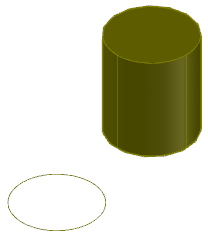
Erstellen eines Volumenkörpers durch Klicken und Ziehen eines geschlossenen Objekts
- Klicken Sie auf .
- Klicken Sie auf ein geschlossenes Objekt, wie z. B. einen Kreis, und bewegen Sie den Cursor, um eine Extrusionsrichtung festzulegen.
- Führen Sie einen der folgenden Schritte aus, um die Extrusion abzuschließen:
- Ziehen Sie den Cursor, um die Höhe der Extrusion anzuzeigen. Klicken Sie anschließend, um den Abstand festzulegen.
- Geben Sie einen Abstand ein, und drücken Sie die EINGABETASTE.
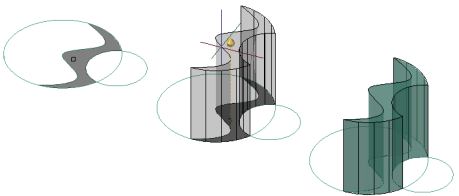
Erstellen eines Volumenkörpers durch Klicken und Ziehen eines umgrenzten Bereichs
Ein umgrenzter Bereich ist ein Bereich ohne Lücken. Er kann durch zwei oder mehr überlappende Objekte gebildet werden.
- Klicken Sie auf .
- Klicken Sie in einen geschlossenen Bereich, der durch koplanare Objekte oder Kanten begrenzt ist.
- Ziehen Sie die Maus, um eine Extrusionsrichtung festzulegen.
- Führen Sie einen der folgenden Schritte aus, um die Extrusion abzuschließen:
- Ziehen Sie den Cursor, um die Höhe der Extrusion anzuzeigen. Klicken Sie anschließend, um den Abstand festzulegen.
- Geben Sie einen Abstand ein, und drücken Sie die EINGABETASTE.
Klicken oder Ziehen von mehreren Flächen und Objekten
Objekte, die für mehrfache Klick- oder Ziehvorgänge verwendet werden, müssen den gleichen Verhaltenstyp unterstützen (Extrusion oder Versatz). Der Extrusionsabstand für alle Objekte basiert auf der Änderung im letzten ausgewählten Objekt.
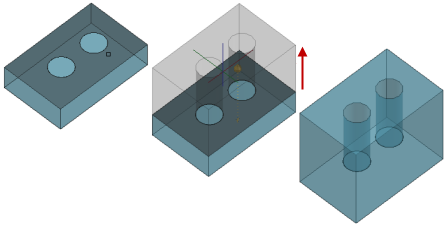
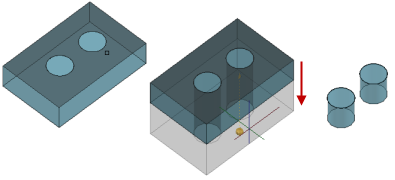
Klicken und Ziehen eines einzelnen Bereichs
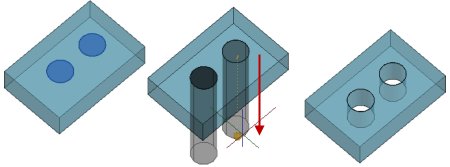
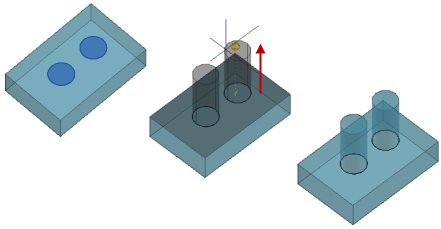
Klicken und Ziehen von mehreren Bereichen
- Klicken Sie auf .
- Führen Sie einen der folgenden Schritte durch:
- Halten Sie die UMSCHALTTASTE gedrückt, während Sie das Objekt, die Fläche oder den Bereich auswählen.
- Geben Sie m (Mehrere) ein, wählen Sie die Objekte und Bereiche, die Sie extrudieren möchten, und drücken Sie die EINGABETASTE.
- Führen Sie einen der folgenden Schritte aus, um die Extrusion abzuschließen:
- Ziehen Sie den Cursor, um die Höhe der Extrusion anzuzeigen. Klicken Sie anschließend, um den Abstand festzulegen.
- Geben Sie einen Abstand ein, und drücken Sie die EINGABETASTE.