Beim Erstellen eines Toleranzstapels wird die Gruppe Toleranzanalyse auf der rechten Seite des Bildschirms angezeigt. Sie können die Gruppenansicht umschalten, sodass die einzelnen Stapeldetails bzw. die Zusammenfassung für alle Stapel angezeigt wird.
Wählen Sie das Symbol < oben in der Gruppe Details aus, um die Gruppe Zusammenfassung anzuzeigen, die Informationen zu allen Stapeln enthält. Wählen Sie das Symbol > neben einem Stapel in der Gruppe Zusammenfassung aus, um zur Gruppe Details zurückzukehren und Informationen zum ausgewählten Stapel anzuzeigen.

Gruppe Zusammenfassung der 1D-Toleranzstapel
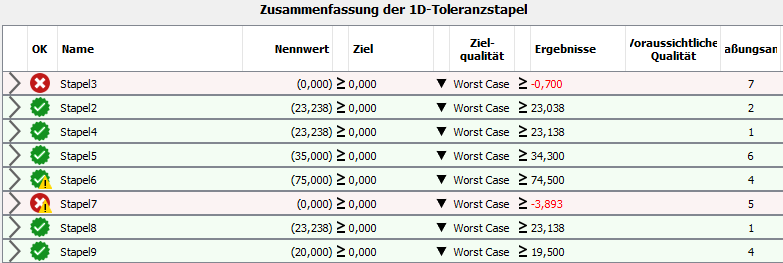
Die folgende Abbildung zeigt eine Übersicht über mehrere Stapel. Jeder Stapel hat einen benutzerdefinierten Namen.
- Bearbeiten der Details des Stapels. Sie können auch das Symbol > in der Zeile auswählen, um die Details zu bearbeiten.
- Umbenennen des Stapels. Sie können den Namen auch ändern, indem Sie das Feld Name auswählen.
- Löschen des Stapels. Dieser Arbeitsablauf ist die einzige Möglichkeit zum Löschen eines Stapels.
- >: Klicken Sie auf dieses Symbol, um die Gruppe Details des ausgewählten Stapels einzublenden.
- OK: Ein Häkchen in einem grünen Kreis gibt an, dass die Analyseziele erreicht wurden. Ein x in einem roten Kreis gibt an, dass die Ziele nicht erreicht wurden. Ein Ausrufezeichen in einem gelben Dreieck gibt an, dass möglicherweise 2D- oder 3D-Einflüsse im Stapel vorhanden sind.
- Name: Ein editierbares Feld, das den Namen des Stapels anzeigt. In Tolerance Analysis wird jede Studie als Stapel, gefolgt von einer laufenden Nummer benannt. Wir empfehlen, den Namen so zu ändern, dass er die Toleranzstudie beschreibt.
- Nennwert: Der Nennabstand zwischen den ausgewählten Objekten, um die die Stapelanalyse definiert wird. Der Wert wird ohne Klammern dargestellt, wenn er Teil der Zieldefinition ist. Beispielsweise bei Verwendung von symmetrischen (±) oder eindeutigen (+/-) Werten für die Definition der oberen und unteren Grenzwerte des Ziels relativ zum Nennwert. Bei den anderen unter Ziel erwähnten Typen ist der Nennwert nur zu Referenzzwecken enthalten und wird in Klammern angezeigt.
- Zieltyp: Dies ist ein unbeschriftetes Eingabefeld rechts neben dem Nennwert, in dem Sie verschiedene Methoden zum Definieren der oberen und unteren Ziele des Stapels wählen können. Da die meisten Toleranzstapel ausgeführt werden, um die Spielpassung sicherzustellen, lautet der Vorgabetyp für alle neuen Stapel ≥, und der Zielwert ist 0. Klicken Sie auf das Symbol links neben der Spalte Ziel, um die Dropdown-Liste, die die folgenden Optionen enthält, zu erweitern:
- Symmetrisch: Bilateraler Wert, der relativ zum Nennwert angewendet wird.
- Plus/Minus: Nicht-symmetrische Werte, die relativ zum Nennwert angewendet werden.
Anmerkung: Definitionen mit +/+ und -/- werden ebenfalls unterstützt.
- Grenzwerte: Ermöglicht die Definition von absoluten oberen und unteren Grenzwerten für das Ziel, unabhängig vom Nennwert.
- Obere Grenze: Definiert eine einzelne obere Grenze.
- Untere Grenze: Definiert eine einzelne untere Grenze.
- Ziel: Ein editierbares Feld, in dem Sie die Toleranzwerte im Zusammenhang mit dem zuvor beschriebenen Zieltyp wählen können, um die Grenzwerte der Stapelergebnisse zu definieren. Wie beim Zieltyp erwähnt, lautet das Vorgabeziel für alle neuen Stapel ≥ 0.
Anmerkung: Die Zahlgenauigkeit wird durch die Anzahl der Stellen bestimmt, die Sie in das Wertefeld eingeben. Bei Eingabe von 0 ohne Dezimalstellen wird die Genauigkeit nicht geändert. Die Zahlplatzierung wird durch das eingegebene Vorzeichen und den eingegebenen Wert bestimmt. In Tolerance Analysis werden das Vorzeichen und der Wert der Zahl ausgewertet, um zu bestimmen, ob diese im oberen oder unteren Segment der Zieltypen +/- und Grenzwert platziert werden soll. Wenn kein Vorzeichen eingegeben wurde, wird das vor der Bearbeitung auf das Feld angewendete Vorzeichen wiederhergestellt.
- Zielqualität: Ein editierbares Feld, mit dem Sie die Art der durchzuführenden Analyse definieren können, indem Sie die Dropdown-Liste links neben der Spalte auswählen. Sie können die folgenden Optionen für Zielqualität auswählen:
- Worst Case: Hier wird angenommen, dass sich alle Abstandsbemaßungen des Stapels, die in der Studie enthalten sind, gleichzeitig entweder an der äußersten Minimal- oder der äußersten Maximalgrenze befinden.
- RSS: Root Sum Squared (Quadratmittel) ist eine statistische Methode zur Berechnung der Kombination von Bemaßungen basierend auf der Annahme, dass nicht alle Bemaßungen im Stapel gleichzeitig ihre Grenzwerte aufweisen. Der wesentliche Unterschied zwischen dieser Strategie und der allgemeineren statistischen Strategie, die im Folgenden beschrieben wird, besteht darin, dass bei der RSS-Methode angenommen wird, dass alle einbezogenen Bemaßungen dieselbe Qualitätsstufe wie das berechnete Ergebnis haben. In Tolerance Analysis werden außerdem Baugruppenverschiebungen aufgrund von Zwischenräumen zwischen Bauteilen sowie Bezugsverschiebungen aufgrund von Material-Modifikatoren, die auf Bezugselemente in einem Bezugsreferenzrahmen angewendet wurden, als Worst-Case-Effekte betrachtet (an einen der äußersten Grenzwerte verschoben), bevor die RSS-Kombination der einbezogenen Toleranzen berechnet wird.
- Statistisch: Statistisch basiert auf den gleichen Prinzipien, die auch für die RSS-Analyse verwendet werden. Der Vorteil von Statistisch besteht darin, dass Sie das Zielqualitätsniveau für den Stapel unabhängig davon definieren können, welche Bedingungen für die Bauteilbemaßung angenommen wurden. Darüber hinaus werden die Zwischenräume im Zusammenhang mit den Baugruppen- und Bezugsverschiebungen als statistische Einflussfaktoren mit gleichmäßiger Verteilung behandelt. Die folgenden Kennzahlen können verwendet werden, um das Zielqualitätsniveau für statistische Analysen zu definieren:
- Cpk
- Σ (Sigma) - Nicht zu verwechseln mit dem klein geschriebenen σ, das häufig für die Standardabweichung einer Normalverteilung steht.
- % Ertrag
- DPMO (Defects per Million Opportunities, Fehler pro Million Möglichkeiten)
Anmerkung: Die Zielqualität und die Vorgabewerte für die Qualitätskennzahlen werden in den Einstellungen von Tolerance Analysis definiert.
- Ergebnisse: Die Ergebnisse der Stapelanalyse, basierend auf der definierten Zielqualitätsstufe. Die Ergebnisse werden im gleichen Format dargestellt, das auch für die Zieldefinition verwendet wird (±, +/-, Grenzwerte usw.).
- Voraussichtliche Qualität: Wenn die Zielqualität auf die Verwendung einer der statistischen Methoden eingestellt ist, wird in dieser Spalte die berechnete Qualität der Stapelverteilung im Vergleich zum definierten Ziel angezeigt. Für RSS wird diese als Cpk angegeben. Für die allgemeinen statistischen Analysen wird in Tolerance Analysis die voraussichtliche Qualität mithilfe des gleichen Kennzahlentyps, der auch für die Zielqualität definiert wurde, angegeben.
- Bemaßungsanzahl: Diese Spalte ist enthalten, damit die Anzahl der Bemaßungen, die im Stapel enthalten sind, schnell ausgewertet werden kann. Dies ist häufig hilfreich bei der Bestimmung, ob Worst Case oder eine der statistischen Optionen für die Zielqualität verwendet werden soll.
Anzeigen von Ergebnissen und Beiträgen
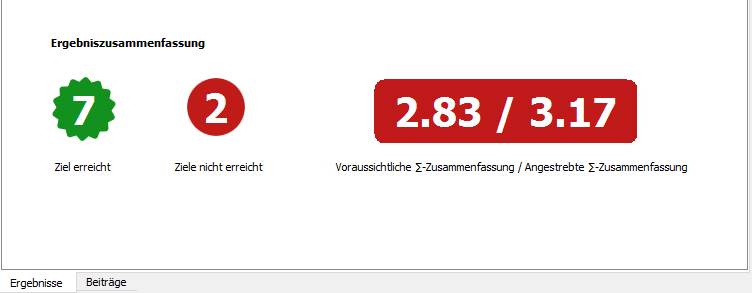
Am unteren Rand der Gruppe Toleranzanalyse befindet sich die Gruppe Ergebnisse. Wenn mehrere Stapel vorhanden, jedoch keine ausgewählt sind, werden in der Gruppe Ergebnisse eine Zusammenfassung der Anzahl der erreichten bzw. nicht erreichten Ziele sowie eine Qualitätszusammenfassung unter Verwendung der bevorzugten Qualitätskennzahlen, die in den Einstellungen festgelegt wurden, angezeigt.
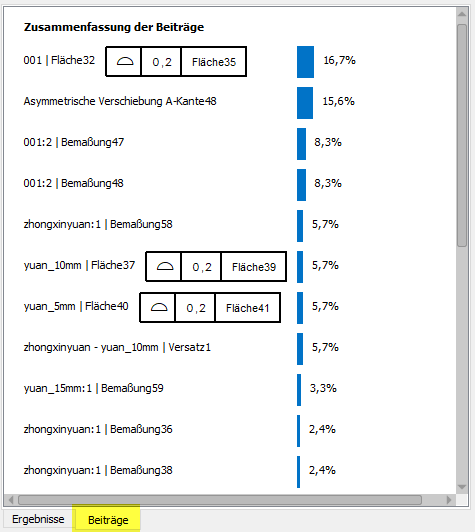
Wenn in der Tabelle Zusammenfassung keine Stapel ausgewählt sind und Sie die Registerkarte Beträge auswählen, wird in der Gruppe eine Zusammenfassung der Beiträge der einzelnen Bemaßungen über alle definierten Stapel angezeigt.
Anzeigen von einzelnen Ergebnissen und Beiträgen
Um einen einzelnen Stapel in der Tabelle Zusammenfassung auszuwählen, ohne ein Bearbeitungsfeld zu aktivieren, wählen Sie das Symbol in der Spalte OK aus. Beim Auswählen eines einzelnen Stapels werden in der Gruppe Ergebnisse oder Beiträge Informationen zum ausgewählten Stapel angezeigt.
Nachdem Sie die erste Stapelanalyse definiert haben, werden die Ergebnisse in der vorletzten Zeile der Tabelle mit den Stapeldetails angezeigt. Außerdem wird ein Ergebnisdiagramm in der Gruppe Ergebnisse unten in der Tabelle angezeigt.
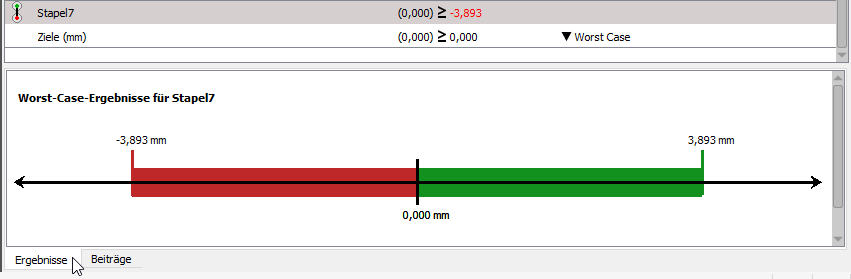
Das Ergebnisdiagramm variiert je nach definierter Zielqualität. In der Beschriftung am Anfang des Diagramms werden der Analysetyp für die Zielqualität und der Name des Stapels angezeigt.
Worst-Case-Ergebnisse
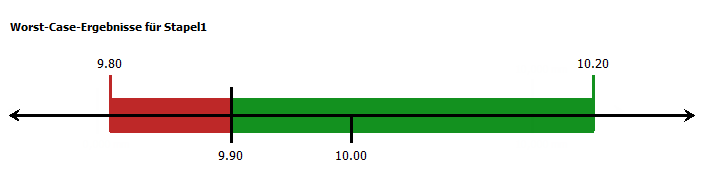
Die Zahlen über dem Diagramm geben den oberen und unteren Grenzwert an und stellen den Stapel am angegebenen Qualitätsziel dar. Der Bereich des Diagramms, der sich innerhalb der Spezifikationsgrenzen befindet, wird grün dargestellt, und der Bereich außerhalb der Grenzen wird rot angezeigt.
Die Zahlen unter dem Diagramm geben den Stapelnennwert und die obere und untere Spezifikationsgrenze für den Stapel gemäß Definition im Ziel an. Für unilaterale Spezifikationen, wie in diesem Fall, in dem die Ergebnisse größer als 9.90 sein müssen, wird nur eine Spezifikationsgrenze angezeigt.
RSS-Ergebnisse
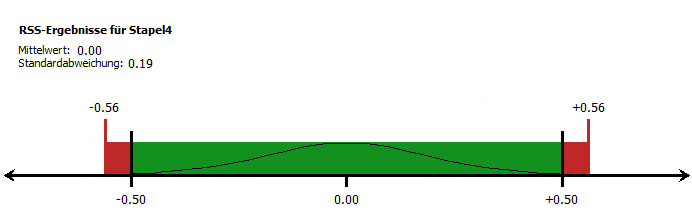
Das Diagramm für RSS-Ergebnisse zeigt die Parameter für den berechneten Mittelwert und die Standardabweichung für die RSS-Komponente oberhalb des Diagramms an. Außerdem wird eine Normalkurve angezeigt, die die statistische Art der Analyse angibt.
Die Zahlen über dem Diagramm stellen die oberen und unteren berechneten RSS-Grenzwerte des Stapels dar.
Die Zahlen unter dem Diagramm geben den Stapelnennwert und die obere und untere Spezifikationsgrenze für den Stapel gemäß Definition im Ziel an.
Statistische Ergebnisse
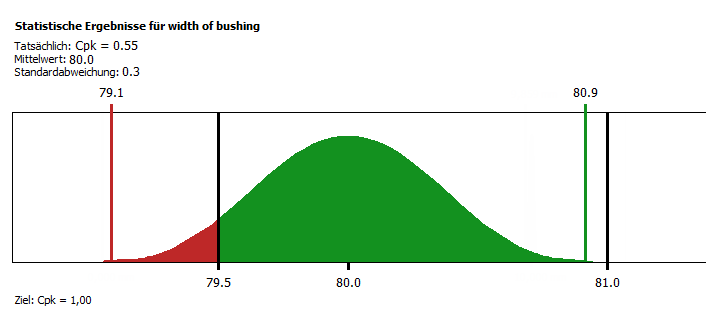
- Das Diagramm hat die Form einer Wahrscheinlichkeitsdichtefunktion, häufig als Gaußkurve bezeichnet, die mit der gaußschen oder Normalverteilung im Zusammenhang steht.
- Die Zahlen über dem Diagramm stellen die oberen und unteren berechneten Grenzwerte der Kurve auf dem gewünschten Qualitätsniveau, das unter dem Diagramm aufgeführt ist, dar, in diesem Fall ist dies ein Cpk-Wert von 1.0.
- Die voraussichtliche Qualitätsstufe, basierend auf dem Prozentwert der Kurve, der außerhalb der oberen und unteren Spezifikationsgrenzen liegt, wird oberhalb des Diagramms mit den berechneten Parametern Mittelwert und Standardabweichung für die Verteilung angezeigt.
- Die Zielqualitätskennzahl und der Zielqualitätswert werden unterhalb des Diagramms angezeigt.
Sie können des Weiteren den Beitrag der einzelnen Bemaßungen anzeigen, indem Sie die Registerkarte Beiträge am unteren Rand der Tabelle auswählen, um das Diagramm mit den Beiträgen anzuzeigen. Dies kann Ihnen dabei helfen, zu bestimmen, welche Toleranz zuerst reduziert werden soll, wenn zu viele Abweichungen prognostiziert werden. Die Liste der Bemaßungen und Toleranzen, die den Stapel beeinflussen, und deren relativer Beitrag werden von größtem zu kleinstem sortiert.
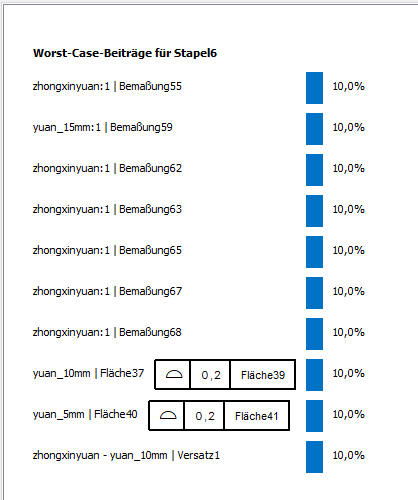
- Name des Bauteils und der Bemaßung für Standardbemaßungen.
- Bauteil, Name des gesteuerten Elements und Form- und Lagetoleranzen, einschließlich referenzierter Bezugselemente. In der Tabelle mit den Stapeldetails befinden sich die Form- und Lagetoleranzen in der gleichen Zeile wie die Basisbemaßung zwischen dem gesteuerten Element und dem Bezugselement.
- Bezugsverschiebungs-Einflussfaktoren von Bezugselementen, die referenziert werden, und maximale Materialgrenze (MMB) bzw. geringste Materialgrenze (LMB). In der Zeile ist der Name des Bezugs und des gesteuerten Elements enthalten.
- Baugruppenverschiebungs-Einflussfaktoren, die die Zwischenräume zwischen Bauteilen darstellen, sowie die Namen der Elemente, zwischen denen die Verschiebung auftritt.
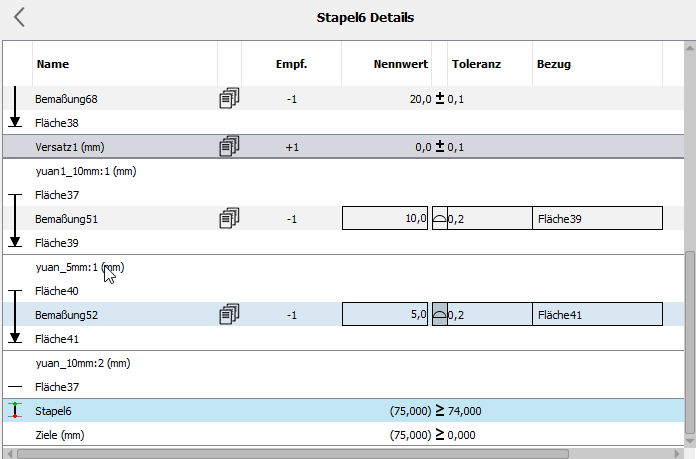
Wählen Sie das Symbol > auf der linken Seite der Tabelle Zusammenfassung aus, um die Stapeldetails anzuzeigen.
 Dieses Symbol steht für den Bemaßungspfad durch die Bauteile und Elemente. Jedes Element wird durch ein Symbol dargestellt, das den Typ angibt: eine ebene Fläche, ein zylindrisches Element mit Größenangabe oder ein planares Element mit Größenangabe, z. B. ein Schlitz. Sie können die Bemaßungszuordnung für Elemente mit Größenangabe, die mit einer linearen Bemaßung oder Stapelmessungen zu oder von einem Element mit Größenangabe lokalisiert werden, ändern, indem Sie die Linie links neben der Bemaßung wie in der folgenden Abbildung gezeigt auswählen.
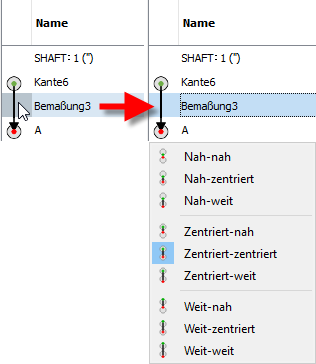
Wenn die Elemente über und unter der Bemaßung Elemente mit Größenangabe sind, stehen die neun Optionen zur Verfügung, die in der Abbildung angezeigt werden. Die erste Gruppe gibt an, ob der Bemaßungsursprung der Eng-eng-, Eng-zentriert- oder Eng-weit-Seite des Elements direkt über der Bemaßung zugeordnet werden soll. Die zweite Gruppe dient der Zuordnung zum Element direkt unter der Bemaßung. Wenn nur eines der Elemente ein Element mit Größenangabe ist, sind nur drei Optionen verfügbar.
- Name: In dieser editierbaren Spalte werden der Name des Bauteils, das Element, die Bemaßung, die berechnete Baugruppenverschiebung und die berechnete Bezugsverschiebung angezeigt.
 Das Symbol für gemeinsame Bemaßungen wird angezeigt, wenn eine Bemaßung in mehr als einem Stapel verwendet wird. Bewegen Sie den Mauszeiger über das Symbol, um eine Liste von Stapeln anzuzeigen, die die Bemaßung enthalten.

- Empf.: Die Empfindlichkeit der Bemaßung im Stapel. Dieses Feld gibt die Richtung der Bemaßung an. Der Wert lautet in der Regel 1, es sei denn, die Bemaßungskontur verläuft von der äußeren Kante zur Mitte eines Elements mit Größenangabe. In diesem Fall lautet der Wert ½.
- Nennwert: Der Nennwert der Bemaßung zwischen den beiden Elementen, bestimmt durch die Geometrie der Modelle.
- Typ: In dieser editierbaren Spalte können Sie unterschiedliche Methoden für die Definition der oberen und unteren Toleranzen für die Bemaßung wählen. Klicken Sie auf das Symbol, um die Dropdown-Liste mit allen verfügbaren Optionen zu erweitern. Die unterstützten Toleranztypen lauten:
- ± Symmetrisch: Bilateraler Wert, der relativ zum Nennwert angewendet wird.
- +/- Plus/Minus: Nicht-symmetrische Werte, die relativ zum Nennwert angewendet werden. Definitionen mit +/+ und -/- werden ebenfalls unterstützt.
 Grenzwerte: Definiert die absoluten oberen und unteren Grenzwerte für die Bemaßung, unabhängig vom Nennwert.
- Geometrisch: Definiert die geometrischen Toleranzen pro ASME- oder ISO-Norm. Nicht verfügbar für Größenbemaßungen.
Wählen Sie Geometrisch aus, um das Dialogfeld Geometrische Toleranz hinzufügen zu öffnen. In der folgenden Abbildung wird angenommen, dass Fläche1 im oberen Datenfeld durch Fläche3 in den Form- und Lagetoleranzen gesteuert wird. Wenn dies nicht korrekt ist, verwenden Sie den Schalter
 , um sie umzukehren.
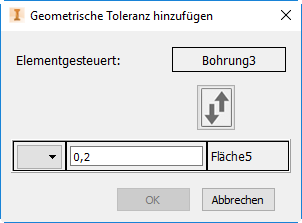
Wählen Sie in der Dropdown-Liste auf der linken Seite der Form- und Lagetoleranzen das Steuerelement, und legen Sie dann den Toleranzwert fest. In einigen Fällen können Sie auch einen Material-Modifikator für das gesteuerte Element oder das Bezugselement angeben, indem Sie die Dropdown-Liste neben dem Namen des Toleranz- oder Bezugselements verwenden.
Verwenden Sie dieses Dialogfeld zur Änderung der geometrischen Toleranzdefinition. Darüber hinaus können Sie den Toleranzwert in der Tabelle mit den Stapeldetails ändern.
- Toleranz: Wählen Sie die mit dem Toleranztyp verknüpften Werte, um die Grenzwerte der Bemaßung zu definieren.
Wenn Sie Werte eingeben, wird in Tolerance Analysis die Anzahl der Dezimalstellen, die Sie eingeben, verwendet, um die Genauigkeit zu bestimmen. Bei Eingabe von 0 ohne Dezimalstellen wird die Genauigkeit nicht geändert.
In Tolerance Analysis werden das Vorzeichen und der Wert der von Ihnen eingegebenen Zahl ausgewertet, um zu bestimmen, ob diese im oberen oder unteren Segment der Zieltypen +/- und Grenzwert platziert werden soll. Wenn kein Vorzeichen eingegeben wurde, wird das vor der Bearbeitung im Feld angegebene Vorzeichen angewendet.
- Bezug: In dieser Spalte wird angezeigt, welches Element als Bezugselement für geometrische Toleranzen verwendet wird.
- Verknüpfte Toleranz: In dieser unbeschrifteten Spalte wird ein Verknüpfungssymbol für geschlossene Ketten angezeigt, wenn die Toleranz in der Analyse mit der Toleranz in der Bauteildatei verknüpft ist
 . Wenn Sie den Toleranzwert in der Tabelle ändern, wird der Toleranzwert in der Bauteildatei aktualisiert. Ebenso gilt, wenn Sie Änderungen an der Toleranz in der Bauteildatei vornehmen, werden die Änderungen in die Toleranzanalyse einbezogen, wenn Sie die Umgebung aufrufen. Sie können die Verknüpfung zwischen Tolerance Analysis-Daten und den Bauteiltoleranzdaten lösen, indem Sie auf das Verknüpfungssymbol in der Tabelle klicken. Die Darstellung der Verknüpfung ändert sich in eine unterbrochene Verknüpfung
  . Dadurch wird der Austausch von Toleranzinformationen zwischen Tolerance Analysis und der Bauteildatei deaktiviert. Klicken Sie auf das Symbol der unterbrochenen Verknüpfung, um den Austausch der Toleranzinformationen zwischen Tolerance Analysis und der Bauteildatei wiederherzustellen. Wenn die Verknüpfung wiederhergestellt wurde, überschreibt der Toleranzwert in Tolerance Analysis den Toleranzwert in der Bauteildatei.
- Cp: Wenn der Analysetyp RSS oder Statistisch lautet, werden in dieser Spalte die Cp-Werte angegeben, die für die Bauteile und die Bemaßungen angenommen werden. Bei der statistischen Analyse enthält Tolerance Analysis eine Hierarchie von Einstellungen, die es Ihnen ermöglichen, vollständige Kontrolle über die angenommenen statistischen Verteilungen zu erhalten. Nur die Normal- oder gaußsche Verteilung wird unterstützt, aber Sie können die Standardabweichung, die durch die angewendete Toleranz definiert wird, durch die Angabe einer angenommenen Cp-Qualitätskennzahl steuern. Diese Annahmen können auf allen folgenden Ebenen definiert werden:
- Definition der vorgegebenen Cp-Modelloption in den Einstellungen. Es wird empfohlen, den Vorgabewert für Cp bei 1.0 zu belassen, es sei denn, Sie wissen, dass die meisten Ihrer Bauteile mit unterschiedlicher Qualität hergestellt werden.
- Bauteilebene in der Tabelle mit den Stapeldetails, gemäß Angabe in der Cp-Spalte der Zeile, die den Bauteilnamen enthält. Bis Sie einen bauteilspezifischen Wert angeben, wird beim Bauteil vom vorgegebenen Wert für die Anwendungsebene ausgegangen, und der Wert der aktuellen Vorgabe-Cp-Einstellung auf Anwendungsebene wird in Klammern angezeigt. Sie können dies für jedes Bauteil ändern, indem Sie die Dropdown-Liste auswählen und die Einstellung von Cp auf Modellebene in Cp auf Bauteilebene ändern. Dadurch wird die Vorgabebeschriftung entfernt und durch den tatsächlichen Wert ersetzt. Sie können den Wert nach Bedarf ändern.
- Die Werte Cp auf Elementebene und Cp auf Bemaßungsebene werden außerdem in der Cp-Spalte der Zeile angezeigt, die die Bemaßung mit der in den Stapelergebnissen enthaltenen Toleranz umfasst. Bei jedem Wert wird vom auf Bauteilebene definierten Cp-Wert ausgegangen, es sei denn, Sie geben einen eindeutigen Wert für eine bestimmte Bemaßung ein. Bei Verwendung des Werts auf Bauteilebene wird im Eintrag erneut Bauteil in der Cp-Spalte mit dem aktuellen Cp-Wert des Bauteils in Klammern angezeigt. Sie können diesen Wert für jede Bemaßung ändern, indem Sie die Dropdown-Liste auswählen, um die Einstellung von Cp auf Bauteilebene in Cp auf Bemaßungsebene oder Cp auf Elementebene zu ändern, je nachdem, welches Element geändert wird. Dadurch wird die Bauteilbeschriftung entfernt und durch den tatsächlichen Wert ersetzt. Sie können den Wert nach Bedarf ändern.
- Bauteile: Eines oder mehrere Bauteile, die in der Stapeldefinition enthalten sind. Für jedes Bauteil stehen folgende Optionen zur Verfügung:
- Elemente: Eines oder mehrere Elemente auf dem Bauteil, in der Reihenfolge, in der die Stapelkontur durch das Bauteil verläuft. Für Elemente mit Größenangabe werden in der gleichen Zeile eine Größenbemaßung und Toleranz angezeigt.
Wenn vier oder mehr Elemente für ein Bauteil enthalten sind, können Sie die Reihenfolge aller Elemente außer dem ersten und dem letzten Element ändern, um eine andere Reihe von Bemaßungen darzustellen, indem Sie die Zeile in der Tabelle nach oben oder unten ziehen. Lassen Sie das Element los, wenn es sich über einer Bemaßung zwischen zwei anderen Elementen befindet. Wenn Sie die Maustaste loslassen, werden in Tolerance Analysis Bemaßungen zwischen den einzelnen Elementen in der Reihenfolge, in der sie in der Tabelle aufgeführt sind, erstellt.
Wenn Sie ein Element aus dem Stapel entfernen möchten, sodass zwei Bemaßungen zwischen den umgebenden Elementen zu einer einzigen zwischen diesen liegenden Bemaßung zusammengefasst werden, klicken Sie mit der rechten Maustaste auf das Element, das Sie entfernen möchten, und wählen Sie Löschen aus.
- Bemaßungen und Toleranzen: Wenn zwei oder mehr Bauteilelemente verwendet werden, existiert eine Bemaßung zwischen diesen, die angibt, wie sie relativ zueinander platziert sind.
- Bezugsverschiebungs-Einflussfaktoren: Wenn ein Bezugselement an der maximalen oder geringsten Materialgrenze referenziert wird, steht eine zusätzliche Zeile mit einem hellroten Hintergrund zwischen dem Bezugselement und der Zeile mit den Form-und Lagetoleranzen zur Verfügung. Der Toleranzwert in dieser Zeile entspricht der zulässigen Bezugsverschiebung, die auftreten kann, wenn das Bezugselement die Idealgröße hat. Mit anderen Worten: In der Mitte zwischen den oberen und unteren Spezifikationsgrenzen für die Größe. Zusätzliche Bezugsverschiebungseffekte, die auftreten können, werden in der geänderten Empfindlichkeit der Größenbemaßung berücksichtigt.
- Elemente: Eines oder mehrere Elemente auf dem Bauteil, in der Reihenfolge, in der die Stapelkontur durch das Bauteil verläuft. Für Elemente mit Größenangabe werden in der gleichen Zeile eine Größenbemaßung und Toleranz angezeigt.
- Baugruppenverschiebungs-Einflussfaktoren: Wenn in Tolerance Analysis erkannt wird, dass zwischen den Elementen mit Größenangabe ein Zwischenraum entstehen kann, z. B. Schrauben oder Stifte in Durchgangsbohrungen, die die Position von zwei Bauteilen relativ zueinander steuern, erhält die Zeile einen violetten Hintergrund, ein Symbol mit entgegengesetzten horizontalen Pfeilen sowie eine Beschriftung, beginnend mit Asymmetrische Verschiebung und gefolgt von den Bauteilnamen. Der Wert der Toleranzen in dieser Zeile stellt die zulässige Baugruppenverschiebung dar, die in jeder Richtung auftreten kann, wenn beide Elemente die ideale Größe aufweisen. Mit anderen Worten: In der Mitte zwischen den oberen und unteren Spezifikationsgrenzen für die Größe. Zusätzliche Baugruppenverschiebungs-Effekte, die auftreten können, wenn die Elemente mit Größenangabe abweichen, werden in der geänderten Empfindlichkeit der jeweiligen Größenbemaßungen berücksichtigt.
Die Annahme einer zufälligen Platzierung, die als Baugruppenverschiebung oder -Floating bezeichnet wird, bedeutet, dass die Position der Bauteile relativ zueinander während der Montage durch nichts beeinflusst wird. Wenn Sie jedoch ermitteln möchten, ob zwei Bauteile zusammengebaut werden können, sollten Sie die Tatsache berücksichtigen, dass die Person, die für die Montage der Bauteile verantwortlich ist, diese bewegt und dabei die Zwischenräume zwischen den Elementen, wie oben beschrieben, verwendet, bis diese zusammenpassen. In solchen Fällen sollten Sie den Zwischenraum verwenden, um den Abstand, der im Stapel auf Passung analysiert wird, zu maximieren, anstatt eine zufällige Platzierung der Schraube in der Bohrung anzunehmen. In solchen Fällen kollidieren die Bauteile und können nicht montiert werden, wenn der Abstand zwischen zwei angrenzenden Flächen auf 0 oder weniger verringert wird, obwohl die Bauteile so weit wie möglich voneinander getrennt werden.
Um die Asymmetrie-Verschiebungszeile zu neigen, sodass diese Zwischenräume die Stapelergebnisse maximieren, klicken Sie auf den Doppelpfeil auf der linken Seite der Asymmetrie-Verschiebungszeile und ändern in der Dropdown-Liste die Zuweisung von Floating in Maximieren. Wenn Maximieren oder Minimieren ausgewählt ist, ändert sich die Zeilenbeschriftung, sodass die ausgewählte Option angezeigt wird. Die angezeigte Toleranz wird ebenfalls in einen einzelnen Wert in Klammern geändert, der den Wert der nominalen Neigung angibt. Nach der Bearbeitung wird der Stapel-Nennwert bei Maximieren in einen um den Neigungswert vergrößerten Wert und bei Minimieren in einen um den Neigungswert verkleinerten Wert geändert. Wenn Sie sich anders entscheiden und eine zufällige Platzierung annehmen möchten, wählen Sie den Pfeil und dann Floating aus der Dropdown-Liste aus.
Beachten Sie, dass der obere oder untere Worst-Case- und RSS-Grenzwert nicht geändert wird, wenn Sie eine Asymmetrie-Verschiebungszeile bearbeiten und den Status von Floating in Maximieren oder Minimieren ändern. Der Grenzwert wird nicht geändert, da in beiden Analysetechniken bereits angenommen wird, dass das Bauteil in den äußersten Positionen verschoben wird, wenn Floating angewendet wird.
- Versätze zwischen Bauteilen: Wenn Sie Versatzabstände zwischen zwei Bauteilen im Stapel mit dem Befehl Versatz hinzufügen definieren, wird die Zeile mit Versatz beschriftet und erhält einen dunkelgrauen Hintergrund. Wählen Sie alle Objekte in der Zeile aus, um einen neuen Nennwert, einen neuen Toleranztyp und eine neue Toleranz zu definieren. Klicken Sie mit der rechten Maustaste auf die Zeile, und wählen Sie Löschen aus, um den Versatz zu entfernen.
- Ergebnisse: In der vorletzten Zeile am Ende der Tabelle mit den Stapeldetails werden die Ergebnisse der Stapelanalyse basierend auf der definierten Zielqualitätsstufe angezeigt. Die Ergebnisse werden im gleichen Format dargestellt, das auch für die Zieldefinition verwendet wird. Beispielsweise ±, +/-, Grenzwerte usw. Wenn die Zielqualität auf die Verwendung einer der statistischen Methoden eingestellt ist, wird in dieser Zeile auch die berechnete Qualität der Stapelverteilung im Vergleich zum definierten Ziel angezeigt. Für RSS wird diese als Cpk angegeben. Für allgemeine statistische Analysen wird in Tolerance Analysis die voraussichtliche Qualität mithilfe des gleichen Kennzahlentyps, der auch für die Zielqualität definiert wurde, angegeben. Um den Stapel umzubenennen, wählen Sie den Namen in dieser Zeile aus.
- Ziele: In der letzten Zeile in der Tabelle werden die Ziele für den Stapel zusammen mit der Zielqualität angezeigt. Sie können sowohl die Ziele als auch die Zielqualität in dieser Zeile ändern.