Dieses Beispiel veranschaulicht, wie Sie das Rohteilmodell, das in Basis-Rohteilmodell erstellen angelegt wurde, verwenden, um den Blockstatus eines Rohteilmodells zu erstellen.
Anmerkung: Wenn Sie eine Kopie des Rohteilmodells erstellen, wird der aktuell aktive Zustand im Rohteilmodell in der Kopie als Blockstatus verwendet. Wenn Sie beispielsweise eine Kopie von Stock Model 1 mit einem aktiven Werkzeugwegstatus anlegen, enthält die erstellte Kopie Stock Model 1_1 einen einzigen Blockstatus, der das Rohteil aus dem aktiven Werkzeugwegstatus im ursprünglichen Rohteilmodell darstellt.
- Da der Werkzeugwegstatus im primären Rohteilmodell aktiv ist, klicken Sie auf die Rohteilmodell-Registerkarte > Aktiv-Gruppe > Duplizieren, um eine Kopie des Roughing-Rohteilmodells zu erstellen.
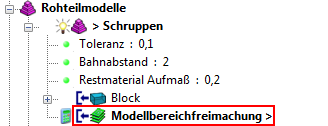
Dies erstellt ein Rohteilmodell Roughing_1, bei dem der Block der Werkzeugwegstatus ist.
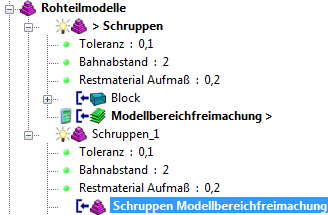
- Aktivieren Sie den Konstant-Z-Schlichten-Werkzeugweg.
- Klicken Sie auf die Rohteilmodell-Registerkarte > Anwenden-Gruppe > Werkzeugweg, um den Werkzeugwegstatus des Rohteilmodells anzuwenden.
- Klicken Sie auf die Rohteilmodell-Registerkarte > Berechnen-Gruppe > Rohteilmodell > Berechnen, um den Werkzeugwegstatus des Rohteilmodells zu berechnen.
Das Rohteilmodell Roughing_1 enthält nun zwei Status:
- Der erste Status stellt den Blockstatus dar, den ModelAreaClearance-Werkzeugwegstatus, der vom primären Rohteilmodell Roughing geerbt wurde.
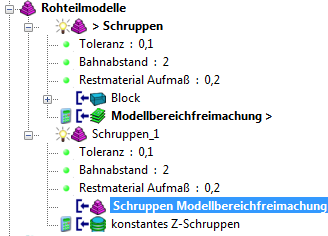
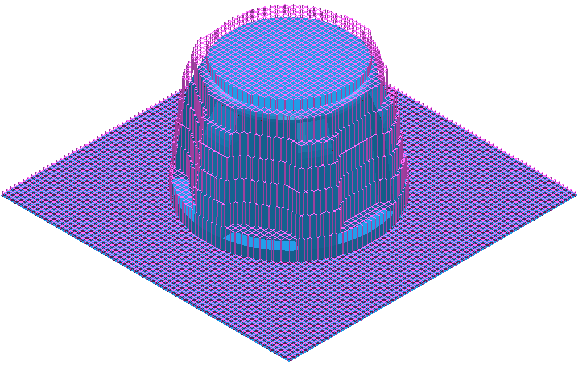
- Der zweite Status repräsentiert den Konstant-Z-Schlichten-Werkzeugwegstatus, der auf das Rohteilmodell angewendet wurde.
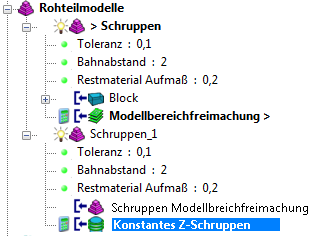
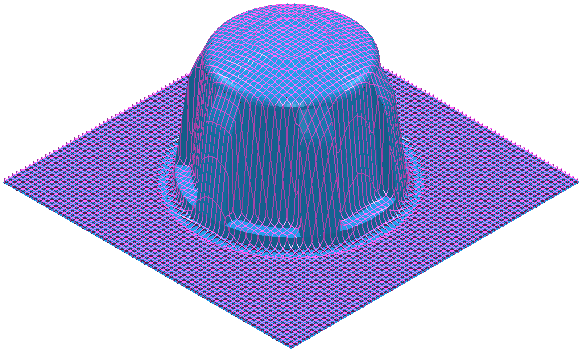
- Der erste Status stellt den Blockstatus dar, den ModelAreaClearance-Werkzeugwegstatus, der vom primären Rohteilmodell Roughing geerbt wurde.