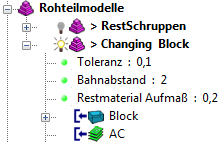
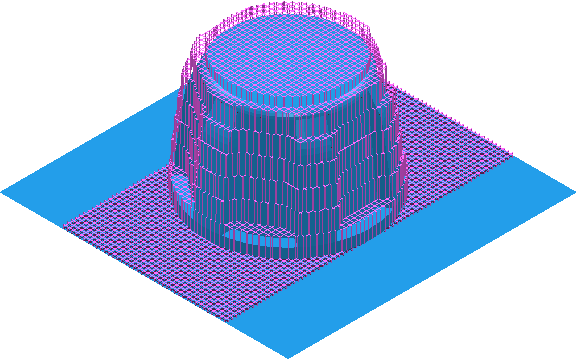
Dieses Beispiel veranschaulicht, wie Sie den Block in ein Rohteilmodell umändern.
Anmerkung: Sie können den Block nicht ändern, wenn es ein berechnetes Werkzeug oder ein Werkzeugwegstatus vorliegt. In diesem Fall müssen Sie die Berechnung löschen, bevor der Block geändert werden kann.
Vollziehen Sie die Schritte 1 bis 5 in Ein einfaches Rohteilmodell erstellen. Sie haben also einen Block und einen Werkzeugweg auf das Rohteilmodell angewendet, den Blockstatus aber nicht den Werkzeugwegstatus berechnet.
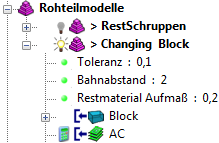
- Klicken Sie auf die Start-Registerkarte > Setup-Gruppe > Block > Block, um das Dialogfeld Block zu öffnen.
- Geben Sie eine Y Länge von 80 ein.
- Klicken Sie auf Zuweisen.
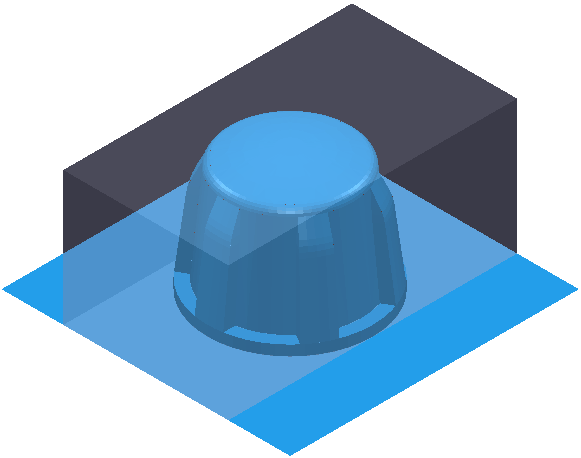
- Klicken Sie auf Rohteilmodell-Registerkarte > Anwenden-Gruppe > Block, um den neuen Block auf das Rohteilmodell anzuwenden. Dadurch wird die Blockberechnung gelöscht, und die neue Blockgröße wird dem Rohteilmodell zugewiesen.
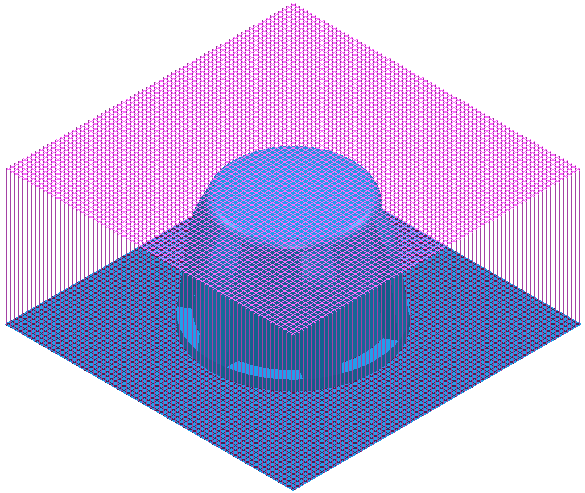
- Klicken Sie auf Rohteilmodell-Registerkarte > Berechnen-Gruppe > Rohteilmodell > Berechnen, um das Rohteilmodell zu berechnen.
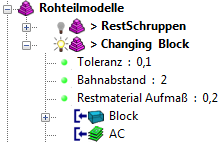
Bei aktivem Blockstatus:
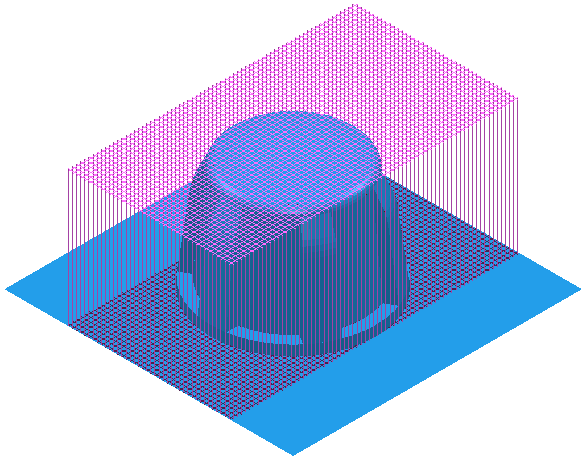
Bei aktivem Ausräumen-Werkzeugwegstatus: