Erfahren Sie mehr über die neuen Funktionen und die aktuelle Version von Autodesk Revit.
 gibt eine neue Funktion oder Verbesserung im aktuellen Update an. Die Update-Funktionen stehen für Studenten und Autodesk-Abonnenten zur Verfügung.
 gibt eine neue Funktion oder Verbesserung an, die vorgeschlagen wurde und über die Revit-Kunden im Ideas-Forum abgestimmt haben.
Neue Funktionen
- Revit-Startseite (2019.1): Die Revit-Startseite ist eine neue Benutzererfahrung, die den Zugriff auf sowie die Speicherung und den Austausch von Projektinformationen modernisiert. Sie ersetzt und verbessert das Fenster Recent Files und unterstützt Cloud-basiertes Projektmanagement. Diese Änderung ist der erste Schritt zur Verbesserung des Öffnens und Zugriffs auf Modelle und projektbezogene Dateien.
- Die Revit-Startseite wird beim Start der Software angezeigt. Kehren Sie zu einem beliebigen Zeitpunkt zur Startseite zurück, indem Sie im Schnellzugriff-Werkzeugkasten auf
 (Startseite) klicken oder die Tastenkombination STRG + D betätigen, um zwischen der Startseite und der Multifunktionsleiste zu wechseln. Weitere Informationen finden Sie unter Startseite.
- Für BIM 360-Benutzer bietet Revit Home ein intuitiveres und auffindbares Erlebnis beim Zugriff auf Dateien.
- Wenn Sie auf eine zentrale Datei auf der Seite Zuletzt verwendete Dateien klicken, erstellt Revit immer eine lokale Kopie des zentralen Modells. Dies sorgt für ein einheitliches Erlebnis mit BIM 360 Design-Modellen und verhindert versehentliche Änderungen direkt an der zentralen Datei. Neue Symbole und QuickInfos kennzeichnen zentrale Modelle und Modelle ohne Arbeitsteilung.
- Auf der Registerkarte Ansicht wurde der Zugriff auf das ursprüngliche Fenster Zuletzt verwendete Dateien entfernt (Registerkarte Ansicht
 Gruppe FensterBenutzeroberflächen-Dropdown-ListeZuletzt geöffnete Dateien).
- Greifen Sie auf Revit-Modelle in BIM 360-Projekten zu.
-
Veröffentlichen Sie die neueste Version von Revit-Cloud-Modellen in BIM 360.
- Die Revit-Startseite wird beim Start der Software angezeigt. Kehren Sie zu einem beliebigen Zeitpunkt zur Startseite zurück, indem Sie im Schnellzugriff-Werkzeugkasten auf
-
Cloud Models for Revit: Als Revit-Abonnent können Sie die BIM 360-Umgebung nutzen, indem Sie Revit-Modelle ohne Arbeitsteilung direkt in BIM 360 Document Management speichern. Siehe Cloud Models for Revit.
-
Einfache Aktualisierung von Modellen für Revit Cloud Worksharing: Sie können Projekte aktualisieren, ohne jedes Cloud-Modell herunterzuladen. Siehe Aktualisieren von Cloud-Modellen. Diese Funktion steht für die öffentliche Vorschau zur Verfügung, die den Autodesk-Nutzungsbedingungen für Funktionen in Testversionen unterliegen.
-
Rendern: Unterstützung für hochauflösende Texturen: Wenn Sie ein neues Darstellungsobjekt auf ein Material anwenden, verwendet Revit automatisch die Textur mit der höchsten Auflösung für die Genauigkeit Erweitert in den Einstellungen für Rendering-Qualität. Mit dieser Änderung bietet Revit ein genaueres Rendering-Bild für Ihr Modell. Um die Leistung auszugleichen, verwendet Revit in realistischen Ansichten und bei der vereinfachten Genauigkeit in den Einstellungen für Rendering-Qualität weiterhin Texturen mit geringerer Auflösung. Weitere Informationen erhalten Sie unter Optimale Verfahren: Renderleistung und Materialien
- Platzieren eines Exemplars eines Bilds: In Ansichten, die Rasterbilder unterstützen, können Sie ein Exemplar eines bereits geladenen Bilds mithilfe der Schaltfläche Exemplar platzieren im Dialogfeld Bilder verwalten platzieren. Exemplar platzieren ist sowohl im Projekt- als auch im Familieneditor verfügbar. Siehe Dialogfeld Bilder verwalten.
-
Vergrößern von Bauteillisten: Wenn Sie in einer großen Bauteilliste arbeiten, können Sie kleinen Text durch Vergrößern der Bauteillistenansicht problemlos lesen. Zum Vergrößern und Verkleinern der Ansicht halten Sie die STRG-Taste gedrückt und verwenden das Mausrad, oder halten die STRG-Taste gedrückt und drücken + (vergrößern) oder – (verkleinern). Der Zoom-Prozentsatz wird in der rechten unteren Ecke des Zeichenbereichs angezeigt. Siehe Arbeiten in großen Bauteillisten.
-
Verschieben von Elementen in sehr kleinen Abständen: Elemente können jetzt um sehr kleine Abstände verschoben werden. Beim Verschieben von Elementen in sehr kleinen Abständen wird die Fehlermeldung Element auf dem Bildschirm zu klein nicht angezeigt, und die Verschiebung wird abgeschlossen.
-
Teile aus importierter Brücken- und Tunnelgeometrie: Erstellen Sie Teile aus Brücken- und Tunnelgeometrie oder anderen DirectShapes, die aus InfraWorks importiert wurden. Siehe Importieren von Brücken und Tunneln aus InfraWorks.
-
Hintergrundfüllmuster (2019): Beim Definieren der grafischen Darstellung von Modellelementen (mit Materialien oder grafischen Überschreibungen für Filter, Phasen, Kategorien oder Elemente) können Sie nun Hintergrundfarbe und -füllmuster festlegen, zusätzlich zu Vordergrundfarbe und -füllmuster. Verwenden Sie diese Muster, um Elemente visuell in Ansichten zu unterscheiden, die Lesbarkeit der Projektdokumentation zu verbessern und Unternehmens- oder Branchenstandards zu erfüllen. Weitere Informationen finden Sie unter Füllmuster.
- Importieren von Modellen mit Füllmuster für den Vorder- oder Hintergrund aus AutoCAD (2019.1): Beim Exportieren eines Modells mit Flächenfüllung für den Hintergrund und einem Füllmuster für den Vordergrund aus Revit in AutoCAD, das daraufhin erneut in Revit importiert wird, behält das Modell das doppelte Füllmuster bei.
-
Modernisierte Benutzeroberfläche (2019): Folgende Verbesserungen dienen einer vereinfachten Ansichtsverwaltung und Arbeitsweise: (Weitere Informationen finden Sie unter Info über das Anordnen von Ansichten.)
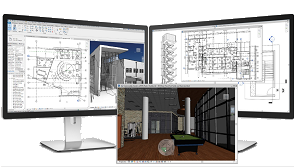
- Unterstützung für mehrere Bildschirme: Ziehen Sie ein Projekt aus dem Revit-Anwendungsfenster in ein eigenes Fenster. Verschieben Sie das Fenster bei Bedarf auf einen anderen Bildschirm. Weitere Informationen finden Sie unter Unterstützung für mehrere Bildschirme.
- Ansichten als Registerkarten: Im Zeichenbereich hat jede Ansicht (bzw. Bauteilliste oder Plan) eine eigene Registerkarte. Mit dem Werkzeug Ansichten als Registerkarten können Sie Kachelansichten in einem einzigen Fenster mit einer Registerkarte für jede Ansicht kombinieren.
- Ansichten neben-/untereinander: Mit dem Werkzeug Ansichten neben-/untereinander können Sie Registerkartenansichten im Zeichenbereich in einzelne Fenster (Kacheln) unterteilen, sodass Sie mehrere Ansichten gleichzeitig sehen. Ziehen Sie Ansichten von einer Kachel in eine andere, um sie nach Belieben anzuordnen.
- Inaktive schließen: Das Werkzeug Verdeckte schließen wurde durch das Werkzeug Inaktive schließen ersetzt. Anstatt alle verdeckten Ansichten zu schließen, schließt dieses Werkzeug nun alle Ansichten mit Ausnahme der aktuell aktiven Ansicht in jeder Kachel.
- Fixieren: Sie können einzelne Ansichten im Zeichenbereich an beliebigen Positionen fixieren. Optimierungen beim Fixieren ermöglichen genauere Fixierungspositionen und eine bessere Vorschau der neuen Position. Weitere Informationen finden Sie unter Fixierbare Fenster.
- Das Werkzeug Fenster replizieren wurde entfernt.
-
3D-Ansichten: Die folgenden Verbesserungen wurden vorgenommen, um Ihre Arbeitsweise mit 3D-Ansichten besser zu unterstützen.
- Ebenen in 3D-Ansichten (2019): Beim Arbeiten in einer 3D-Ansicht können Sie Ebenen für das Modell anzeigen und ändern. Sie können beim Arbeiten in 3D-Ansichten keine Ebenen hinzufügen, aber verschieben, bearbeiten und löschen. Um die Sichtbarkeit von Ebenen in einer Ansicht zu ändern, verwenden Sie das Dialogfeld Überschreibungen Sichtbarkeit/Grafiken auf der Registerkarte Beschriftungskategorien. Weitere Informationen finden Sie unter Info über Ebenen in 3D-Ansichten und Arbeiten mit Ebenen in 3D-Ansichten.
Bei der Aktualisierung eines bestehenden Modells werden in 3D-Ansichten keine Ebenen angezeigt. Verwenden Sie das Dialogfeld Überschreibungen Sichtbarkeit/Grafiken, um sie sichtbar zu machen. Weitere Informationen finden Sie unter Aktualisierungsinformationen.
- 3D-Ansichtsprojektionsmodi (2019): Jetzt können Sie für den Projektionsmodus der 3D-Ansicht im ViewCube-Menü Perspektive oder Orthogonal auswählen. Siehe ViewCube-Menü.
-
Nicht zugeschnittene perspektivische Ansichten (2019): Zur Verbesserung des Modellierungsvorgangs in 3D-Ansichten kann das Werkzeug Zuschneidebereich in den Steuerelementen für Ansichten auch in perspektivischen Ansichten deaktiviert werden. Weitere Informationen erhalten Sie unter Zuschneiden einer Ansicht.
- Verbesserungen bei der Navigation nicht zugeschnittener perspektivischer Ansichten (2019.1):
- Das Werkzeug Schwenken ist reaktionsschneller.
- Das Werkzeug Zoom Fenster bewegt die Kamera, statt eine nicht geschnittene perspektivische Ansicht zu zoomen. Somit kann Schwenken als Navigationswerkzeug verwendet werden.
- Die Werkzeuge Zuschneiden zurücksetzen ermöglichen ein Einsicht in Zuschneidevorgänge. Sie können somit das Ergebnis Ihrer Änderungen anzeigen.
- Das Verhalten der Modifikatortaste für die Funktionen Schwenken/Umkreisen/Zoom wurde verfeinert. Sie können zwischen Umkreisen und Schwenken wechseln, indem Sie die mittlere Maustaste und die UMSCHALT-Taste betätigen.
- Verbesserungen bei der Navigation nicht zugeschnittener perspektivischer Ansichten (2019.1):
- Perspektivische Ansichten (2019.1):
- Beim Kopieren einer perspektivischen Ansicht werden aller relevanten Ansichtsattribute, wie die Kameraposition und der Zoom, auf die neue Ansicht übertragen.
- Schwenken ist in perspektivischen Ansichten reaktionsschneller.
- Beim Ausrichten einer 3D-Ansicht oder perspektivischen Ansicht an einer Ansicht, einem Schnitt oder einem Grundriss, orientiert sich die Ansicht an der Kameraposition, und der Schnittbereich ist aktiviert und schneidet das Modell.
- Ebenen in 3D-Ansichten (2019): Beim Arbeiten in einer 3D-Ansicht können Sie Ebenen für das Modell anzeigen und ändern. Sie können beim Arbeiten in 3D-Ansichten keine Ebenen hinzufügen, aber verschieben, bearbeiten und löschen. Um die Sichtbarkeit von Ebenen in einer Ansicht zu ändern, verwenden Sie das Dialogfeld Überschreibungen Sichtbarkeit/Grafiken auf der Registerkarte Beschriftungskategorien. Weitere Informationen finden Sie unter Info über Ebenen in 3D-Ansichten und Arbeiten mit Ebenen in 3D-Ansichten.
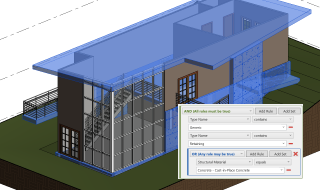
- ODER-Bedingung für regelbasierte Ansichtsfilter (2019): Beim Erstellen von Ansichtsfiltern zum Identifizieren von Elementen anhand von Parameterwerten können Sie jetzt zusätzlich zu den UND-Bedingungen ODER-Bedingungen verwenden. Erstellen Sie mehrere Regeln und Regelsätze, und verschachteln Sie Regelsätze, um die gewünschten Ergebnisse zu erzielen. Mit dieser Verbesserung können Sie komplexe, anspruchsvolle Regeln definieren, die Elemente basierend auf Kategorien und Parameterwerten identifizieren. Wenden Sie diese Filter auf Ansichten an, um Sichtbarkeit oder grafische Darstellung der identifizierten Elemente zu ändern. Siehe Info über regelbasierte Filter, Erstellen eines regelbasierten Filters und Beispiele für regelbasierte Filter.
-
Standortzusammenarbeit (2019.1): Zur Optimierung des Prozesses zur Entwicklung, Nutzung und Weitergabe von Topografiedaten für ein Projekt unterstützt Revit Arbeitsabläufe mit Interoperabilität zu Civil 3D. Weitere Informationen finden Sie unter Gemeinsame Verwendung von Topografie in Revit und Civil 3D.
-
Bemaßungen für gekrümmte Objekte in Schnittansichten (2019): Sie können jetzt Geometrie aus Referenzen beschriften, die durch Kanten, Kurven und Punkte in einer nicht lotrechten Ansichtsebene erstellt wurden. Weitere Informationen finden Sie unter Bemaßungen in nicht lotrechte Schnittgeometrie platzieren.
-
Dateiversionen (2019): Um den Vorgang Datei öffnen zu optimieren und unerwünschte Dateiupgrades zu verhindern, zeigt das Revit-Dialogfeld Öffnen nun die Softwareversion an, mit der eine ausgewählte Datei zuletzt gespeichert wurde (für die Dateitypen RVT, RFA und RTE). Dateien, die zuletzt mit einer älteren Version gespeichert wurden, werden aktualisiert. Dateien, die zuletzt mit einer neueren Version gespeichert wurden, können nicht mit einer früheren Version der Software geöffnet werden. Sie können unnötige Verzögerungen und unbeabsichtigte Dateiupgrades verhindern, indem Sie diese Informationen prüfen, bevor Sie auf Öffnen klicken.
-
Umbenennen von Ansichten durch langsamen Doppelklick (2019): Nun können Sie Ansichten, Bauteillisten, Pläne und Gruppen auch umbenennen, indem Sie im Projektbrowser langsam doppelklicken. Durch schnelles Doppelklicken können Sie eine Ansicht öffnen. Wenn Sie langsam doppelklicken, können Sie diese umbenennen. Durch diese Änderung wird die Software an das Standardverhalten von Microsoft® angepasst.
Wenn Sie die Option des langsamen Doppelklickens zum Umbenennen deaktivieren möchten, bearbeiten Sie die Datei Revit.ini und ändern Sie den Wert für EnableRenameOnSlowDoubleClickByDefault auf 0 (Null).
-
Bestätigung beim Umbenennen von Ansichten (2019): Bevor Sie eine Ansicht umbenennen, werden Sie in einem Dialogfeld gefragt, ob Sie die Ebene und dazugehörige Draufsichten umbenennen möchten, die denselben Namen haben. Ab dieser Version können Sie die Option "Diese Meldung nicht mehr anzeigen" auswählen. Wenn Sie das Kontrollkästchen aktivieren, wird das Dialogfeld beim nächsten Mal, wenn Sie eine Ansicht umbenennen, nicht mehr angezeigt, und die zuvor ausgewählte Option angewendet. Diese Verbesserung optimiert Ihren Arbeitsablauf. Sie können Ihre Arbeit fortsetzen, ohne dass Sie auf das Dialogfeld reagieren müssen. Weitere Informationen finden Sie unter Info über das Umbenennen von sich entsprechenden Ebenen und Ansichten.
-
Warnung beim Löschen von Ebenen (2019): Bevor Sie eine Ebene löschen, gibt die Software eine Warnung aus, dass die entsprechenden Ansichten ebenfalls gelöscht werden. Neu in dieser Version ist, dass die Warnung auch Elemente auflistet, die sich auf die ausgewählten Ebenen beziehen. Erweitern Sie die Warnung, um die vollständige Liste der betroffenen Ansichten und Elemente zu sehen. Klicken Sie auf OK, um mit dem Löschen fortzufahren, oder auf Abbrechen, um die Anforderung abzubrechen. Diese Verbesserung soll vorbeugen, dass Teammitglieder versehentlich Elemente aus dem Modell löschen und so kostspielige Fehler entstehen. Weitere Informationen finden Sie unter Löschen von Ebenen .
-
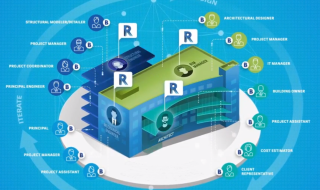
Revit Cloud Worksharing (2019): Wenn Sie Revit Cloud Worksharing für die Zusammenarbeit an einem Revit-Modell verwenden, werden die Modelle jetzt in BIM 360 Document Management gespeichert. Weitere Informationen erhalten Sie unter Revit Cloud Worksharing.
- Vertikale Textausrichtung (2019): Wenn Sie Modelle mit dem Werkzeug Text beschriften, können Sie den Text oben, mittig oder unten in der Notiz ausrichten. Weitere Informationen finden Sie unter Hinzufügen einer Notiz.
- Verbesserte Stabilität (2019): Beim Ausführen bestimmter Vorgänge wie Öffnen, Speichern und Aktualisieren von Modellen prüft die Software geladene Familien auf Stabilitätsprobleme hin. Wenn diese Prüfung häufig durchgeführt wird, kann die Software potenzielle Probleme früher erkennen – bevor sie weitere Probleme im Modell verursachen. Durch einige einfache und schnelle Korrekturen können Sie Ihr Modell schnell wiederherstellen und die Arbeit ohne Verzögerung wieder aufnehmen. Weitere Informationen finden Sie unter Einige Familien sind nicht mehr verwendbar.
- Unterstützung des Punktwolkenformats (2019): Der Arbeitsablauf für den Import von Punktwolken im Rohformat in Revit wurde geändert. Verwenden Sie Autodesk ReCap, um Punktwolkendaten im Rohformat in ein Indexformat (RCP oder RCS) zu konvertieren. Anschließend können Sie die indizierte Punktwolkendateien in ein Revit-Modell einfügen.
- Neue DACH-Beispielmodelle (2019): Revit enthält jetzt neue DACH-Beispielprojektmodelle basierend auf der preisgekrönten Architektur von INNOCAD. Die Modelle zeigen die Nutzung von Revit DACH in allen neun deutschen Entwurfsphasen und in allen Hauptbereichen: Architektur, Statik, Gebäudetechnik und Bauwesen.
- Neue DACH-Inhaltsbibliothek und -Vorlagen (2019): Die Revit-Vorlagen für DACH wurden entsprechend den aktuellen BIM-Anforderungen angepasst. Die neuen Inhalte für Architektur, Statik und Gebäudetechnik erfüllen die BIM-Anforderungen von Architekten sowie Ingenieuren und enthalten die Beschriftungen für Deutschland, Österreich und der Schweiz. Die neue Konstruktionsinhaltsbibliothek erfüllt die Anforderungen der Konstruktionskunden sowohl für Visualisierung und als auch 2D-Konstruktionsintelligenz.
- Materialdarstellungen (2019): Zur Verwendung mit Materialien in Modellen und Familien stehen neue Darstellungsobjekte zur Verfügung. Diese neuen Objekte verwenden Definitionen auf physikalischer Basis, die zur Verwendung mit der Rendering-Engine von Autodesk optimiert sind. Sie bieten hochwertige realistische visuelle Effekte in gerenderten Bildern und in Ansichten, die den realistischen visuellen Stil oder Raytracing-Stil nutzen. Aktualisierte Modelle verwenden weiterhin ältere Darstellungsobjekte für Materialien. Ersetzen Sie ältere Objekte durch neue, um die Qualität von Ansichten und gerenderten Bildern zu verbessern. Weitere Informationen finden Sie unter Info zu Darstellungsobjekten und Aktualisierungsinformationen.
- Teilen von Geländern (2019): Das Werkzeug Teilen kann jetzt außerhalb des Skizziermodus für Geländerelemente verwendet werden. Nachdem Sie ein Geländer geteilt haben, sind die Pfadskizzen der resultierenden Elemente unabhängig voneinander. Weitere Informationen finden Sie unter Ändern eines Geländers.
-
Skalierbare Dialogfelder (2019.1): Das Dialogfeld Zu Ansicht wechseln und das Dialogfeld Ansicht zu Plan hinzufügen sind nun skalierbar. Sie können diese Dialogfelder durch Ziehen der Ecken oder Kanten skalieren, um lange Ansichtslisten und lange Ansichtsnamen anzuzeigen.
-
Verschieben eines Oberflächenmusters auf eine Wand (2019.1): Sie können Muster auf der angestrichenen Oberfläche einer Wand ziehen, drehen und ausrichten, um sie anzupassen und auszurichten.
-
Querschnitte ausrichten (2019.1): Verwenden Sie den Befehl Ausrichten, um die Linie für einen Querprofilplan auszuwählen, und verwenden Sie sie als Referenz für die Ausrichtung oder als auszurichtendes Objekt. Beispielsweise können Sie eine Schnittlinie an einer schrägen Wand ausrichten. Darüber hinaus ist für Schnittlinien die Fangfunktion aktiviert, sodass Sie beim Verschieben einer Schnittlinie ein Objekt einfangen oder während der Platzierung eines anderen Elements eine Schnittlinie einfangen können. Beim Platzieren einer Schnittansicht können Sie die Geometrie für den Start- und Endpunkt der Schnittlinie einfangen. Verwenden Sie hierfür die Option Objektfangüberschreibungen im Kontextmenü. Weitere Informationen erhalten Sie unter Überschreiben der Einstellungen für den Objektfang.
- Lernvideos (2019.1): Um Lernvideos zu bestimmten Funktionen leichter zu finden, befindet sich jedes Video nun auf einer eigenen Hilfeseite, deren Seitentitel mit "Video:" beginnt und so im linken Navigationsbereich eindeutig zu erkennen ist. Auf diesen Seiten finden sich außerdem Verknüpfungen zu verwandten Themen, sodass Sie von einer Videoseite zur anderen Hilfeseiten wechseln und weitere Informationen zu der Funktion erhalten können. Andere Hilfeseiten enthalten an passender Stelle wiederum Verknüpfungen zu Videos. Um Videos zu einer Funktion zu finden, suchen Sie in der Hilfe nach „Video <Funktion>“.
-
Stahltragwerke und -verbindungen (2019): Sie können nun Stahlverbindungen modellieren und entwerfen, um die Detailgenauigkeit für Dokumentation und Fertigung zu verbessern. Eine neue Suite von Werkzeugen für Tragwerke umfasst die folgenden Funktionen.
- Tragwerksverbindungen: Die ehemaligen Stahlverbindungen für das Revit-Zusatzmodul sind jetzt in Revit enthalten. Diese Funktion fügt der Revit-Bibliothek über 130 Vorgabestahlverbindungen hinzu. Weitere Informationen finden Sie unter Standardverbindungen.
- Benutzerdefinierte Verbindungen: Kombinieren Sie Stahlteile und Standardverbindungen, um einen benutzerdefinierten Verbindungstyp zu definieren. Weitere Informationen finden Sie unter Benutzerdefinierte Verbindungen.
- Stahlfertigungselemente: Bleche, Schrauben, Anker, Kopfbolzen, Bohrungen und Schweißnähte können nun als Elemente im Modell platziert werden. Weitere Informationen finden Sie unter Stahlfertigungselemente.
- Werkzeuge zum Schneiden von Stahlelementen: Ändern Sie Bleche und Stahlelemente mit Bearbeitungswerkzeugen, um die Geometrie von Elementen an einer Verbindung besser anzupassen. Weitere Informationen finden Sie unter Werkzeuge zum Schneiden von Stahlelementen.
- Werkzeuge zum parametrischen Schneiden von Stahl: Sie können nun Stahlelementen benutzerdefinierte parametrische Schnitte hinzufügen, um verbundene Elemente und Verbindungen anzupassen. Weitere Informationen finden Sie unter Werkzeuge zum parametrischen Schneiden von Stahl.
- API für die detaillierte Stahlmodellierung: Mithilfe der für die detaillierte Stahlmodellierung für Revit vorgesehen API können Sie nun einzelne Stahlelemente, allgemeine Verbindungen, vorhandene oder neue Stahlverbindungen und benutzerdefinierte Verbindungen erstellen.
- Verbesserungen bei Structural Precast for Revit:
-
Erstellen von erweiterten benutzerdefinierten Einzelmatten: Erstellen Sie benutzerdefinierte Einzelmatten (Custom Fabric Sheets, CFS) mit einer beliebigen Sammlung von Bewehrungen (einzelne Bewehrungen, Bewehrungssätze, Freiform-Bewehrungssätze, Flächenbewehrung). Konvertieren Sie die Bewehrung automatisch für die unterstützten Fertigteile in benutzerdefinierte Einzelmatten, um den Fertigbeton-Modellierungsprozess zu beschleunigen.
-
Erweiterter CAM-Export: Vernetzen Sie sowohl Ortbeton- als auch Fertigbeton-Projekte besser mit automatischen Fertigungsprozessen. Der CAM-Export ermöglicht Ihnen das Erstellen von Unitechnik- und PXML-Dateien für:
- eine beliebige Auswahl von formgesteuerten Bewehrungen
- Baugruppen mit tragenden Massivwand- oder tragenden Geschossdecken-Systemfamilien (einschließlich Bewehrung, integrierter Bauteile, Höhenlinien und Fertigungsparametern), die nicht mit Structural Precast for Revit geteilt wurden
- Baugruppen mit ladbaren Familien, die Bewehrungen (einschließlich integrierter Bauteile, Höhenlinien und Fertigungsparametern) enthalten können
-
Fertigbeton-Hohlkörperplattenfamilien: Neue Hohlkörperplattenfamilien bieten verschiedene Kantenprofile, Hohlräume und Füllmuster. Laden Sie diese Inhalte aus dem Autodesk Knowledge Network herunter.
-
Kontrollkästchen In benutzerdefinierte Einzelmatte konvertieren: Sie können jetzt eine benutzerdefinierte Einzelmatte mithilfe des Kontrollkästchens In benutzerdefinierte Einzelmatte konvertieren auf den Registerkarten Stabstahl der Dialogfelder Flächenbewehrungstypen in Fertigbetonwänden und Flächenbewehrungstypen in Fertigbetonplatten erstellen.
-
Unitechnik 7.0 CAM-Export: Der gesamte Prozess von der Planung bis zur Fertigung wird dank der Möglichkeit, die Daten von Fertigbetonbaugruppen (z. B. Massivwände und -platten, Hohlkörperplatten und Trägerdecken) oder einfach Bewehrungskäfigen mit Unitechnik 7.0 zu exportieren, stärker automatisiert. Dieses Format wird auf die gleiche Weise wie Unitechnik 5.2, Unitechnik 6.0 und PXML 1.3 unterstützt.
-
Exportieren von manuell erstellten Baugruppen über die API: Es wurde die Möglichkeit zum Export manuell erstellter Baugruppen über die API für unterstützte CAM-Formate (Unitechnik 5.2, 6.0, 7.0 und PXML 1.3) hinzugefügt.
-
Baugruppennamen in CAM-Dateien: Sie können den Namen der Baugruppe in der Konvention zur Benennung der PXML- oder Unitechnik-Formate verwenden, um bessere Möglichkeiten zur Verwaltung der Dokumentation der Fertigbetonprojekte zu haben.
-
Bemaßungssichtbarkeit in Fertigteil-Produktionszeichnungen: Sie können Fertigungspläne erstellen, ohne automatische Bemaßungen zu platzieren, wenn Ihnen in manchen Fällen manuelles Beschriften sinnvoller erscheint. Siehe Bemaßen von Familien für Fertigteil-Zeichnungen.
- Automatisierung für vorgefertigte Gitterträgerplatten (2019): Trägerdecken sind jetzt Teil des vorgefertigten Automatisierungsprozesses, bei dem ähnliche Konfigurationsregeln und Arbeitsabläufe wie bei bestehenden Elementen gelten. Verfügbar in der kommenden Version für Structural Precast Extension for Revit 2019.
- API für die Automatisierung von Fertigteilen (2019): Mithilfe der Precast for Revit-API können Sie nun Fertigungspläne für vorgefertigte Elemente erstellen und ändern, Zusatzmodule von Drittanbietern für die Konfiguration vorgefertigter Elemente integrieren und die Nummerierung vorgefertigter Elemente anpassen. Verfügbar in der kommenden Version für Structural Precast Extension for Revit 2019.
-
- Übertragen von Stahlelementen (2019): Sie können jetzt Stahlbleche, Schrauben, Anker und Schweißnähte und Verbindungen zwischen Revit und Advance Steel mithilfe der Advance Steel Extension for Revit übertragen.
- Abstimmung der Freiform-Biegeform(2019): Zur Verbesserung von Beschriftungen und Bauteillisten von Bewehrungen in der Dokumentation werden nun neue Biegeformfamilien aus der Stabgeometrie der Freiformbewehrung erstellt, wenn sie nicht mit vorhandenen Biegeformfamilien übereinstimmt. Weitere Informationen finden Sie unter Info zur Freiform-Bewehrungsformabstimmung.
- Neue Familieninhalte (2019): Um die Arbeit der Fertigbetontechniker und Detailer zu unterstützen, sind jetzt für die Haupttypen der Fertigbetonelemente (Stütze, Tragwerk und Fundament) neue deutsche Inhalte verfügbar.
-
Ändern der Oberen Höhe und Unteren Höhe für Lüftungskanäle, Installationsrohre und Kabelkanäle: Um das Anpassen der Position von Entwurfskomponenten zu erleichtern, können Sie Parameterwerte bearbeiten, um die Obere Höhe und Untere Höhe für Lüftungskanäle, Installationsrohre und Kabelkanäle festzulegen. Damit Sie diese einfacher finden und bearbeiten können, wurden die Parameter in der Eigenschaftenpalette an eine Position unter dem Versatzparameter verschoben.
-
Anwenden von Anschlussstücken auf Rohrsegmente basierend auf den Formteilanforderungen: Sie können Anschlussstücke für Rohre in der Fertigungskonfiguration bearbeiten, um ein Anschlussstück auf Grundlage der Formteilanforderungen anzuwenden. Wenn Sie Anschlussstück (Ein) auf Nicht verwendet setzen, müssen Sie nicht das Dialogfeld Teil bearbeiten verwenden, um für jeden Formteiltyp ein anderes Anschlussstück auszuwählen. Siehe Aktivieren von Rohrendverbindungen zum Aktualisieren anhand von verbundenen Anschlussstücken in Revit 2019.2.
- Hydraulische Trennung in Rohrnetzen für Warmwasserheizungen hinzufügen (2019): Um die Dimensionierung von Rohren in Warmwassersystemen zu verbessern, können Sie diese in Primär-, Sekundär- und Tertiärkreisläufe unterteilen. So lassen sich Volumenstrom und Druckverlust für jeden Kreislauf einzeln berechnen. Weitere Informationen finden Sie unter Rohrnetzen für Warmwasserheizungen hydraulische Trennung hinzufügen.
- Betrieb und Standby paralleler Pumpen (2019): Um die Dimensionierung von Rohren in Systemen mit Parallelpumpen zu verbessern, können Sie nun eine Pumpengruppe erstellen, die die Anzahl der eingesetzten Pumpen berücksichtigt, die in Berechnungen von Volumenstrom und Druckverlust zu Rohrnetzen für Warmwasserheizungen verwendet werden. Weitere Informationen finden Sie unter HLS-Bauteilsätze: Pumpen hinzufügen oder entfernen.
- Laden weiterer Fertigungsteile in ein Modell (2019): Verwenden Sie das Dialogfeld Fertigungseinstellungen um weitere Fertigungsteile aus dem Fertigungsteile-Ordner zur Platzierung in das Modell zu laden. Weitere Informationen finden Sie unter Angeben einer Fertigungskonfiguration und Laden von Kategorien in Revit.
- Richtungshinweissymbole (2019): Richtungshinweissymbole für Y-gefüllt und Y-umgekehrt-gefüllt wurden für Luftkanäle hinzugefügt. Weitere Informationen finden Sie unter Richtungshinweissymbole. Darüber hinaus wurde die Methode zur Bestimmung der Anzeige einer Richtung für Luftkanäle bzw. Rohrleitungen verbessert.
- MEP-Systemauswahl (2019): Bei Vorauswahl eines Systems wird der Begrenzungsrahmen um das Netzwerk jetzt durch eine gestrichelte Linie auf den Luftkanal- bzw. Rohrleitungselementen ersetzt.
- Anschlussstücke für Fertigungsteile (2019): Um beim Modellieren Zeit zu sparen, gleicht Revit automatisch nicht übereinstimmende Anschlussstücke ab, die kompatibel gemacht werden können.
- Tiefenzustellungsanschlussstücke für Fertigungsdetaillierung (2019): Beim Verbinden eines ausgekleideten Luftkanals mit nicht ausgekleideten Elementen mithilfe von Tiefenzustellungsanschlussstücken gleicht Revit die Stärke der Auskleidung mit der Größe der Tiefenzustellung ab. Weitere Informationen finden Sie unter Tiefenzustellungsanschlussstücke.
In der aktuellen Version nicht verfügbar.
Die folgenden Funktionen und Arbeitsabläufe sind nicht verfügbar.
- Exportieren von Gebäudegrundstücken in ADSK-Dateien (2019)
- Veröffentlichen in Autodesk Buzzsaw (2019)
- Suite-Arbeitsabläufe (2019)
- Communicator(2019)
- iDrop-Funktion wurde entfernt. IDrop.ocx ist nicht mehr im Lieferumfang der Software enthalten. (2019.1)
Abonnement-Funktionen jetzt für Benutzer von Revit 2019 verfügbar
Die meisten der neuen und verbesserten Funktionen, die in den Updates für die Version 2018 für Autodesk-Abonnenten bereitgestellt wurden, sind jetzt für Benutzer von Revit 2019 verfügbar.
Eine ausführliche Liste dieser Verbesserungen finden Sie unter Neue Funktionen in Revit 2018.