Vorheriges: Kapitel 16 | Nächstes: Kapitel 17
In dieser Übung lernen Sie, wie Sie mithilfe von Partikelspuren die Strömungsergebnisse interpretieren können.
2. Klicken Sie auf der Registerkarte Ergebnisse auf Partikelspuren:

2. Klicken Sie in der kontextabhängigen Multifunktionsleiste auf Satz erstellen, legen Sie als Ausgangszahl die Option Bereich, für das Ausgangsmuster die Option Gitter und für die Ausgangsdichte den Wert 0.1 fest. Klicken Sie auf Hinzufügen.
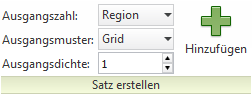
3. Klicken Sie auf die Ebene:
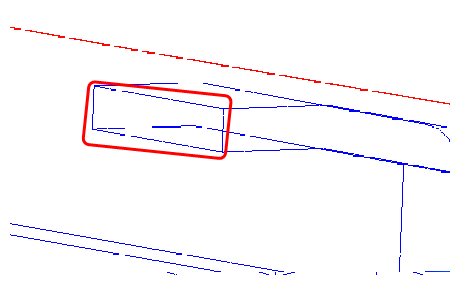
4. Betrachten Sie die Verwirbelung vor dem Sitz. Diese verhindert, dass Luft in den Bereich des Rücksitzes gelangt.
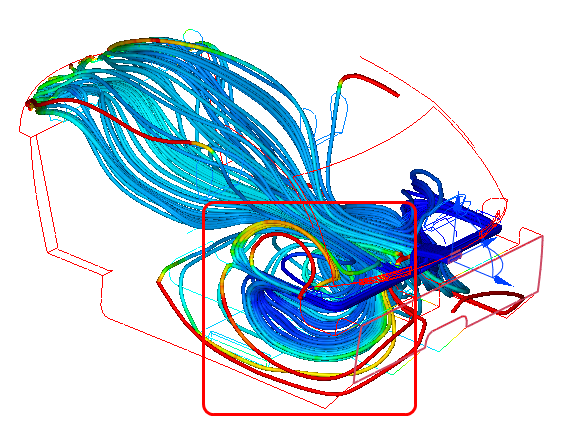
5. Der größte Teil der Luft, die den Rücksitz erreicht, strömt durch die Mitte des Fahrgastraums. Klicken Sie mit der rechten Maustaste außerhalb des Modells, und wählen Sie Ergebnisbild erfassen.
6. Um diese Partikelspuren für die spätere Verwendung zu speichern, klicken Sie mit der rechten Maustaste außerhalb des Modells und wählen Ansichtseinstellungen speichern aus. Geben Sie Partikelspuren als Namen für die Ansichtseinstellungsdatei ein.
7. Um die Partikelspuren zu löschen, klicken Sie mit der rechten Maustaste auf die Partikelspuren, und klicken Sie dann auf Entfernen.
Ende der Übung