Vorheriges: Kapitel 7 | Nächstes: Übung 2
Der erste Schritt bei einer Autodesk® CFD-Designstudie ist stets die Definition der Komponentenmaterialien im Design. In diesem Kapitel werden folgende Themen behandelt:
- Zuweisen von Materialien
- Definieren von Materialeigenschaften und Erstellen neuer Materialien
- Festlegen der Variabilität von Materialeigenschaften
- Verwenden von Materialkomponenten
- Verwenden der installierten Materialdatenbank und Verwalten von benutzerdefinierten Materialdatenbanken
Materialien sind physikalische Stoffe und die Grundlage der Analyse von Autodesk® CFD. Bei Analysen stehen zwei verschiedene Materialarten zur Verfügung: Festkörper und Fluide.
Komponenten sind Modelle von physikalischen Komponenten. Folgende Komponenten stehen zur Verfügung: interne Lüfter, Gebläse, Widerstände, Sperrventile, rotierende Bereiche, Leiterplatten, LEDs, kompakte thermische Modelle, Peltier-Elemente, Wärmetauscher und Kühlkörper.
Materialien und Komponenten werden mithilfe derselben Prozeduren und Dialogfelder erstellt und zugewiesen.
Verwenden von Materialien
Vorgabematerialeinstellung: "Nicht zugewiesen"
Die standardmäßige Materialeinstellung für jedes Teil in einem neuen Szenario ist "Nicht zugewiesen". Dies ist keine gültige Materialeinstellung für eine Analyse, sodass vor der Ausführung allen Teilen ein Material zugewiesen werden muss.
Durch diese Neuerung kann sofort erkannt werden, wenn eine Materialzuweisung nach der Aktualisierung der Designgeometrie verloren gegangen ist. Außerdem wurde die Materialzuweisung mithilfe von Teileregeln vereinfacht. Jetzt ist leicht ersichtlich, welchen Teilen Materialien zugewiesen wurden und welchen nicht.
Bevor ein Szenario ausgeführt werden kann, muss allen Teilen ein Material zugewiesen werden. Es wird eine Fehlermeldung ausgegeben, wenn beim Start der Analyse bei einem oder mehreren Teilen die Materialzuweisung fehlt.
So weisen Sie ein Material mittels Schnellbearbeitungs-Dialogfeld zu
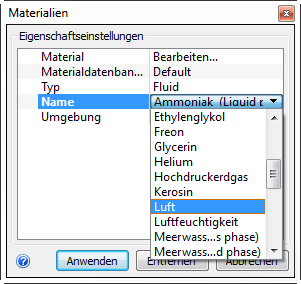
- Öffnen Sie das Schnellbearbeitungs-Dialogfeld Material mit einer der vier folgenden Methoden:
- Klicken Sie mit der linken Maustaste auf das Bauteil, und klicken Sie im kontextabhängigen Werkzeugkasten auf das Symbol "Bearbeiten".
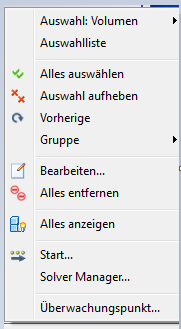
- Klicken Sie mit der rechten Maustaste auf das Teil, und klicken Sie auf Bearbeiten.
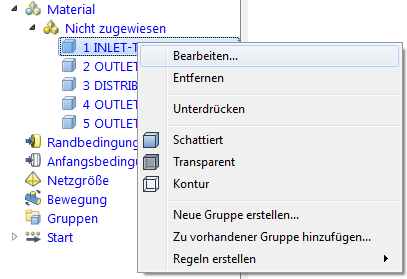
- Klicken Sie mit der rechten Maustaste auf den Teilenamen unter dem Zweig "Materialien" der Designstudienleiste, und klicken Sie auf Bearbeiten.
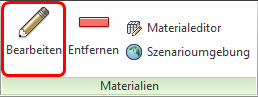
- Klicken Sie auf Bearbeiten in der kontextabhängigen Gruppe Materialien.
- Wählen Sie ein oder mehrere Teile aus.
- Wählen Sie die Datenbank aus dem Menü Materialdatenbank-Name.
- Wählen Sie den Typ aus dem Menü Typ.
- Wählen Sie das Material aus dem Menü Name.
- Klicken Sie auf Anwenden.
Häufig verwendete Materialien (Favoriten)...
Favoriten sind Materialien, die für die meisten (oder alle) Szenarios verwendet werden. Sie sind leicht über das Kontextmenü zugänglich und müssen nicht über das Schnellbearbeitungs-Dialogfeld Material aufgerufen werden.
Anlegen eines Favoriten
Wenn das Material einem Bauteil zugewiesen ist, klicken Sie einfach mit der rechten Maustaste auf das Teil und klicken auf die Schaltfläche Zu Favoriten hinzufügen.
So markieren Sie ein nicht zugewiesenes Material als Favorit:
- Öffnen Sie den Materialeditor. (Klicken Sie auf Materialeditor in der kontextabhängigen Gruppe Materialien.)
- Klicken Sie auf die Schaltfläche Liste.
- Klicken Sie mit der rechten Maustaste auf das Material, und wählen Sie Zu Favoriten hinzufügen.
Das Symbol  wird in den Favoriten in der Materialliste angezeigt.
So weisen Sie Favoriten zu
- Klicken Sie mit der rechten Maustaste auf ein Teil.
- Klicken Sie auf Favoriten, und wählen Sie ein Material aus.
So erstellen Sie ein Material aus einem vorhandenen Material
Die Vorgabe-Materialdatenbank enthält mindestens ein Exemplar jedes Materialtyps. Eine einfache Möglichkeit zum Erstellen eines neuen Materials ist die Verwendung eines Vorgabematerials als Beispiel. Da diese Materialien schreibgeschützt sind, verwenden Sie den Materialeditor, kopieren Sie das Original in eine benutzerdefinierte Datenbank, und bearbeiten Sie die Kopie.
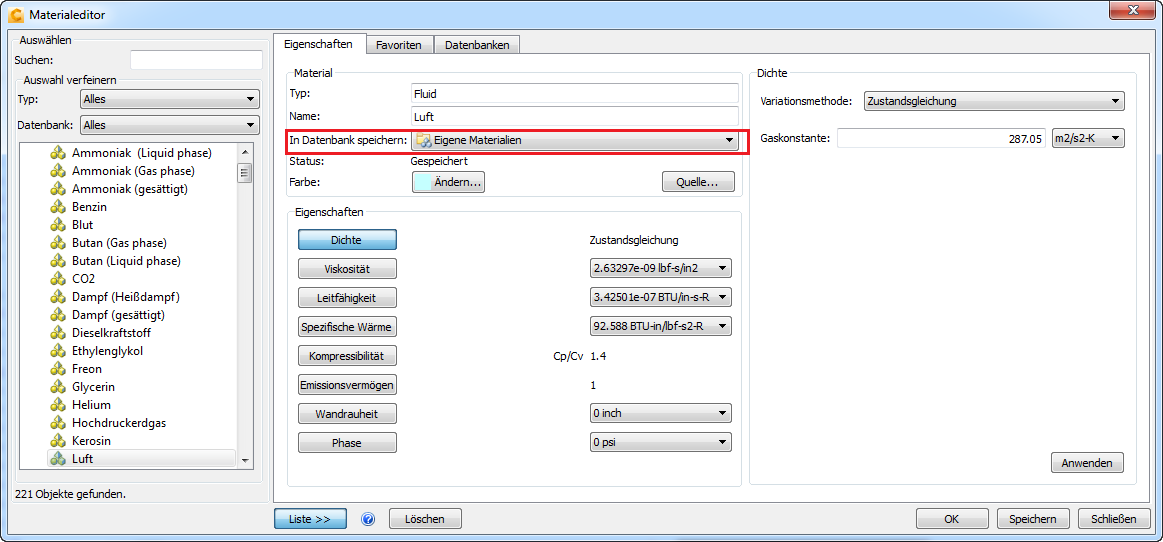
- Um den Materialeditor zu öffnen, klicken Sie im Schnellbearbeitungs-Dialogfeld auf Bearbeiten... in der Zeile Bearbeiten. (Sie können auch auf Materialeditor in der kontextabhängigen Gruppe Materialien klicken.)
- Klicken Sie auf die Schaltfläche Liste.
- Suchen Sie das Material in der Liste, und klicken Sie darauf.
- Wählen Sie auf der Registerkarte Eigenschaften eine Datenbank aus dem Menü In Datenbank speichern.
- Ändern Sie die Eigenschaften wie gewünscht, und geben Sie bei Bedarf einen neuen Namen ein.
- Klicken Sie optional auf Speichern.
- Klicken Sie auf OK. Das Dialogfeld für die Schnellbearbeitung wird angezeigt.
Einstellen der Material-Umgebungsbedingungen oder Definieren der Eigenschaftswerte als "variabel" (natürliche Konvektion, kompressible Strömung usw.).
Die Materialdatenbank Vorgabe enthält eine einzige Version der einzelnen Materialien. Die meisten sind mit variablen Eigenschaften definiert.
Wenn Sie ein Material anwenden, geben Sie an, ob es fest oder variabel ist, und definieren Sie die Betriebsbedingungen des Szenarios. Die Materialeigenschaften bei diesen Bedingungen werden berechnet und entweder konstant gehalten oder zunächst verwendet und dann angepasst.
So geben Sie feste oder variable Eigenschaften an
Viele Materialien in der Vorgabe-Materialdatenbank sind mit unterschiedlichen Eigenschaften definiert. So geben Sie an, ob sie in einem Szenario konstant oder variabel sind:
- Klicken Sie auf Einstellen... in der Zeile Umgebung des Dialogfelds für die Schnellbearbeitung.
(Alternativ können Sie mit der rechten Maustaste auf das Material in der Designstudienleiste klicken und Umgebungsreferenz des Szenarios bearbeiten... auswählen.)
- Wählen Sie Konstant oder Variabel aus.
- Wählen Sie Konstant, um die Eigenschaften in der angegebenen Umgebung zu berechnen, und belassen Sie sie konstant.
- Um einen bestimmten Wert für eine Eigenschaft anzugeben, die als variabel definiert ist, kopieren Sie das Material in eine benutzerdefinierte Datenbank, ändern die Eigenschaftsvariation auf Konstant und geben den Wert an.
- Wählen Sie Variabel, um die Eigenschaften zu variieren, die im Material definiert sind. Wiederholen Sie diesen Vorgang für natürliche Konvektion und kompressible Analysen.
- Nur Eigenschaften, die mit einer variablen Methode definiert sind, variieren.
- Dieses Dialogfeld ist nicht verfügbar für Materialien, die nur mit konstanten Eigenschaften definiert sind.
- Wählen Sie Konstant, um die Eigenschaften in der angegebenen Umgebung zu berechnen, und belassen Sie sie konstant.
Die Materialbedingung (konstant oder variabel) wird neben dem Namen des Materials in der Designstudienleiste angezeigt. Dadurch können Sie leicht erkennen, ob die richtige Variabilität für den Analysetyp ausgewählt ist. Beachten Sie, dass Konstant die Vorgabeeinstellung ist.
Hier sehen Sie an einem Beispiel, wie variierbare Eigenschaften eingestellt werden...
Näheres zu Komponenten
Komponenten stellen eine Möglichkeit dar, komplexe Teile oder Baugruppen durch geometrisch einfache Objekte zu repräsentieren. Eine Komponente hat die gleichen Auswirkungen auf die Strömung wie das physikalische Teil, hat aber eine erheblich kleinere Netzgröße und Komplexität. Ergebnis ist ein schnellerer und effizienterer Analyseprozess.
In den meisten Anwendungsfällen ist es offensichtlich, wann Fluid- und Festkörpermaterialien zu verwenden sind. Da eine Materialkomponente nur eine Annäherung an das physikalische Objekt darstellt, ist die folgende Übersicht über die Zuordnung von Autodesk® CFD-Materialkomponenten zu den physikalischen Objekten hilfreich.
Elektronik- und Lichtsystemanwendungen...
|
Dieser Komponententyp... |
...stellt diese physikalischen Objekte dar: |
|
Blechumlenkplatten, Wärmeübertragungsschichten und Kontaktwiderstände |
|
|
Lochplatten und Filtermedien |
|
|
Axiallüfter in einem System |
|
|
Radiallüfter oder Gebläse in einem System |
|
|
ICs |
|
|
Eigene Leiterplatten (PCB) |
|
|
Peltier-Elemente, elektronische „Wärmepumpen“ |
|
| LED |
LEDs in Beleuchtungssystemen |
|
Lüftungsgerät oder CRAC-Einheit für Elektronikschrank, kalten Platte für Elektronikmodul |
|
|
Verschiedene Arten von Kühlkörper-Komponenten einschließlich Pin Fin und Straight Fin |
Turbomaschinen-Anwendungen...
|
Dieser Komponententyp... |
...stellt diese physikalischen Objekte dar: |
|
Rotationsmaschinen wie Pumpen, Kompressoren und Turbinen |
Anwendungen mit internen Strömungen...
|
Dieser Komponententyp... |
...stellt diese physikalischen Objekte dar: |
|
Blechumlenkplatten, Wärmeübertragungsschichten und Kontaktwiderstände |
|
|
Lochplatten und Filtermedien |
|
|
Axiallüfter in einem System |
|
|
Radiallüfter oder Gebläse in einem System |
Weitere Informationen über diese Komponenten finden Sie unter den Links am Ende dieses Kapitels.
Über Materialdatenbanken
Materialdatenbanken ermöglichen die effiziente Organisation von und Suche nach Materialdaten. Sie sind ein nützliches Werkzeug für Organisation, Austausch, Aufbewahrung und Standardisierung von Materialdaten, die bei Projekten von mehreren Benutzern eingesetzt werden.
Organisieren und Austauschen von Materialien mithilfe von installierten und benutzerdefinierten Datenbanken...
Installierte Materialdatenbank
- Die installierte Materialdatenbank hat den Namen "Vorgabe".
- Sie enthält eine umfangreiche Bibliothek mit Fluiden, Festkörpern, Lüftern, LED-Komponenten und mindestens einem Beispiel für die weiteren Elemente (CTM, Peltier-Elemente, Leiterplatten und Widerstände).
- Die Materialien in dieser Datenbank können nicht geändert werden, sie können jedoch in eine benutzerdefinierte Datenbank kopiert und anschließend geändert werden.
Benutzerdefinierte Materialdatenbanken
- Benutzerdefinierte Datenbanken sind hilfreich für die projektbezogene Organisation von Materialien und ermöglichen einen schnellen Zugriff.
- Während der Installation wird die benutzerdefinierte Datenbank My Materials angelegt.
- Weitere Datenbanken können auf einfache Weise erstellt werden.
Kurze Beschreibung der Verwendung von Materialdatenbanken...
Erstellen und Verwalten von Datenbanken
Um den Material-Editor zu öffnen, klicken Sie in der kontextabhängigen Gruppe Materialien auf Material-Editor.
Klicken Sie auf die Registerkarte Datenbanken.
- Um eine neue Datenbank zu erstellen, klicken Sie auf Neu....
- Um eine Datenbank eines anderen Benutzers zu importieren, klicken Sie auf Hinzufügen....
- Um eine Datenbank zu kopieren, wählen Sie sie aus, und klicken Sie auf Klonen.
Auswahl einer Datenbank
Bei der Zuweisung und Erstellung von Materialien ist es oft erforderlich, eine Datenbank auszuwählen. Dazu gibt es im Materialeditor mehrere Methoden:
- Wählen Sie die Datenbank aus dem Menü Materialdatenbank-Name.
- Öffnen Sie den Bereich Liste, und treffen Sie in der Liste eine Auswahl. Um in der Datenbank ein neues Material zu erstellen, klicken Sie mit der rechten Maustaste und wählen Sie Neues Material.
- Treffen Sie auf der Registerkarte Eigenschaften eine Auswahl in der Liste In Datenbank speichern. Hierdurch wird das Material in die ausgewählte Datenbank kopiert.
Bei der Anwendung eines Materials wählen Sie direkt die Datenbank im Material-Schnellbearbeitungs-Dialogfeld in der Zeile Materialdatenbank-Name aus.
Klicken Sie hier, wenn Sie mehr über Materialdatenbanken erfahren möchten...
Eigenschaften von Materialien und Komponenten
In diesem Kapitel wird in erster Linie die Verwendung von Materialien behandelt. Ein Materialtyp besitzt mehrere Eigenschaften. Die Informationen sind umfangreich, und um Näheres zu erfahren, sollten Sie im Hilfesystem nach diesen Themen suchen: