Vorheriges: Übung 8 | Nächstes: Kapitel 16
In dieser Übung lernen Sie, wie Strömungs- und Wärmeübertragungsergebnisse mithilfe von Ebenen bewertet werden.
Luftströmung
1. Um die Luftströmung aus den vorderen Lüftungsöffnungen anzuzeigen, klicken Sie mit der linken Maustaste auf die Ergebnisebene und wählen das Symbol Y. Ziehen Sie dann die Ebene, sodass sie wie abgebildet durch die Lüftungsöffnungen verläuft.
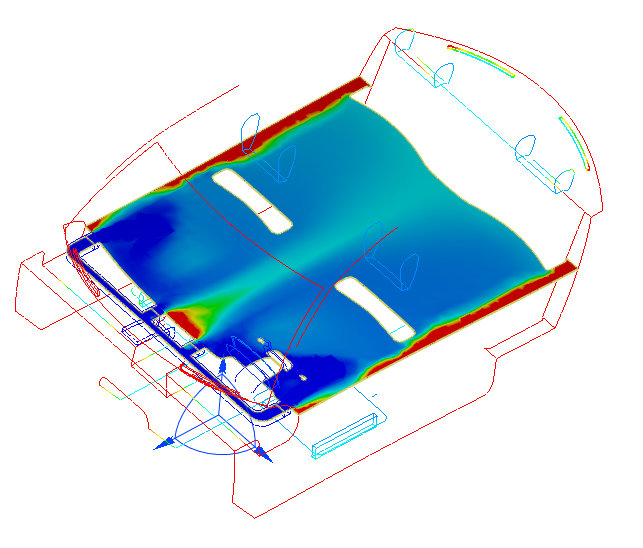
2. Wählen Sie zum Anzeigen der Geschwindigkeit auf dieser Ergebnisebene die Option Geschwindigkeitsbetrag im Menü Ergebnisse in der kontextabhängigen Gruppe Ebenen aus.
3. Rufen Sie Ergebnisse zur Geschwindigkeit ab, indem Sie den Mauszeiger über die Ergebnisebene bewegen. Suchen Sie die höchsten Werte vor den Lüftungsöffnungen:
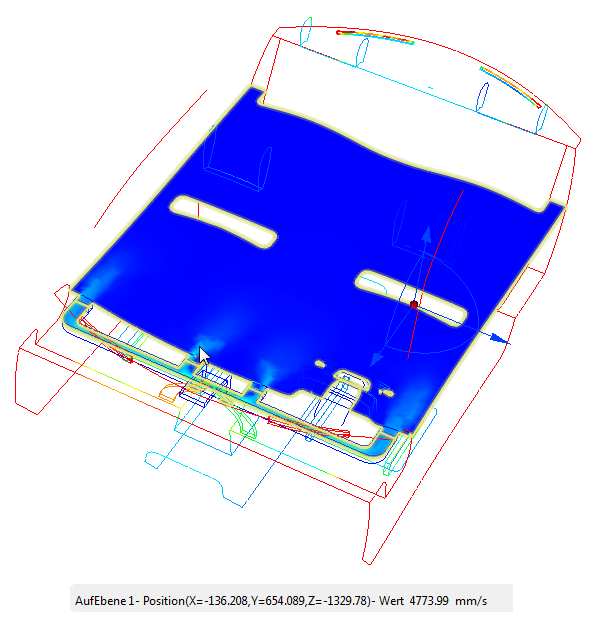
4. Um die Geschwindigkeit detaillierter anzuzeigen, klicken Sie mit der rechten Maustaste auf die Geschwindigkeitsbetrag-Legende und wählen Optionen aus. Aktivieren Sie Benutzerdefinierter Bereich, und geben Sie für Max. den Wert 6000 ein. Schließen Sie das Dialogfeld "Legendenoptionen".
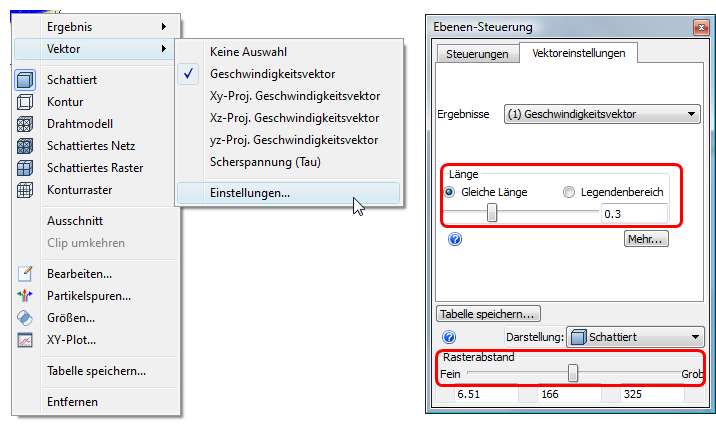
5. Um Vektoren anzuzeigen, klicken Sie mit der rechten Maustaste auf die Ergebnisebene und auf Vektor. Wählen Sie Geschwindigkeitsvektor.
6. Klicken Sie mit der rechten Maustaste erneut auf die Ergebnisebene, und wählen Sie Kontur.
7. Klicken Sie mit der rechten Maustaste auf die Ebene, und klicken Sie anschließend auf Vektor und Einstellungen. Ändern Sie im Dialogfeld "Ebenen-Steuerung" auf der Registerkarte "Vektoreinstellungen" die Vektorlänge und den Abstand.
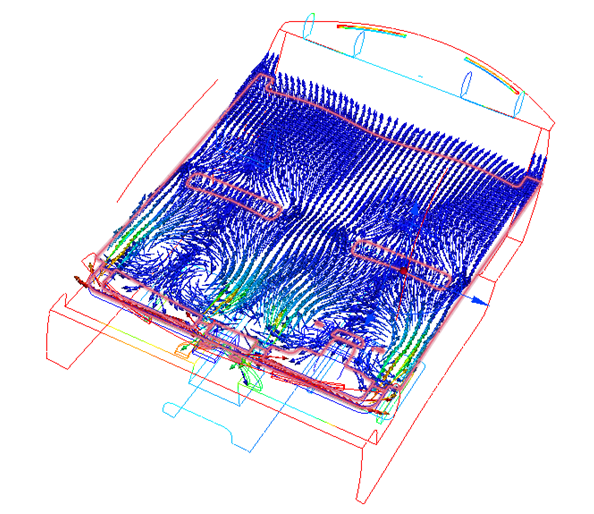
8. Betrachten Sie die Strömungsverteilung und die Verwirbelungsbereiche in der Nähe der Vordersitze:
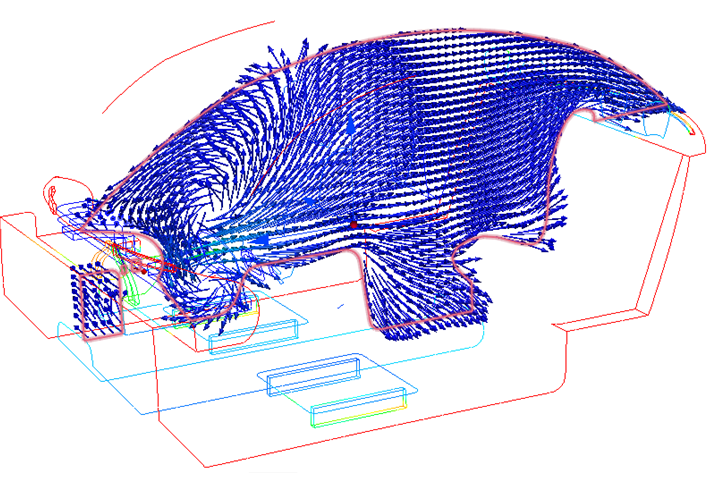
9. Klicken Sie mit der linken Maustaste auf die Ergebnisebene und wählen Sie das Symbol X. Ziehen Sie die Ebene in die Mitte des Fahrzeugs:
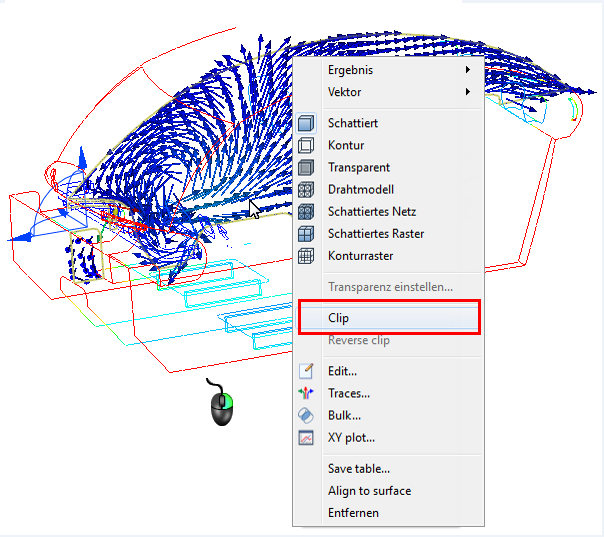
10. Klicken Sie mit der rechten Maustaste auf die Ergebnisebene, und wählen Sie Ausschnitt aus.
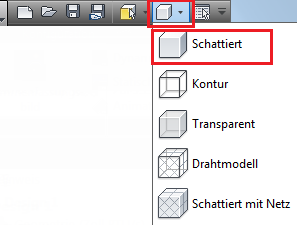
11. Wählen Sie im Schnellzugriff-Werkzeugkasten Schattiert aus:
Folgende Ansicht sollte angezeigt werden: Wenn Sie die andere Seite des Modells sehen, drehen Sie es so, dass Sie die Ergebnisebene sehen. Klicken Sie mit der rechten Maustaste auf die Ebene, und wählen Sie Clip umkehren aus. 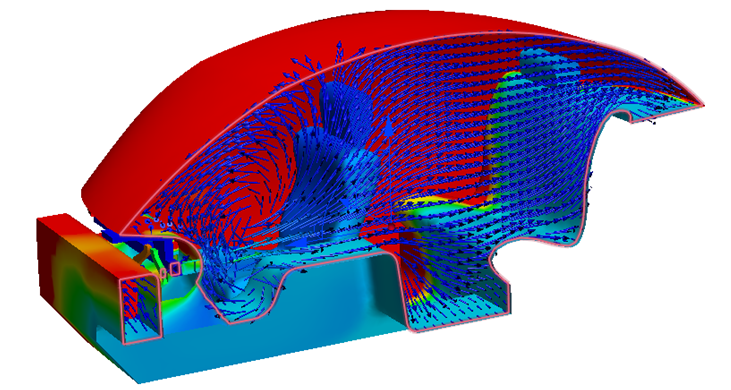
12. Klicken Sie mit der rechten Maustaste auf die Ebene, und deaktivieren Sie Ausschnitt.
13. Zeigen Sie das Modell als Kontur an, indem Sie Umriss aus dem Schnellzugriff-Werkzeugkasten wählen.
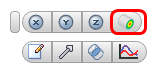
14. Um die Ergebnisebene dem Einlass entsprechend auszurichten, klicken Sie mit der linken Maustaste auf die Ergebnisebene und klicken dann auf das Symbol "Auf Fläche ausrichten".
15. Klicken Sie auf den Einlass.
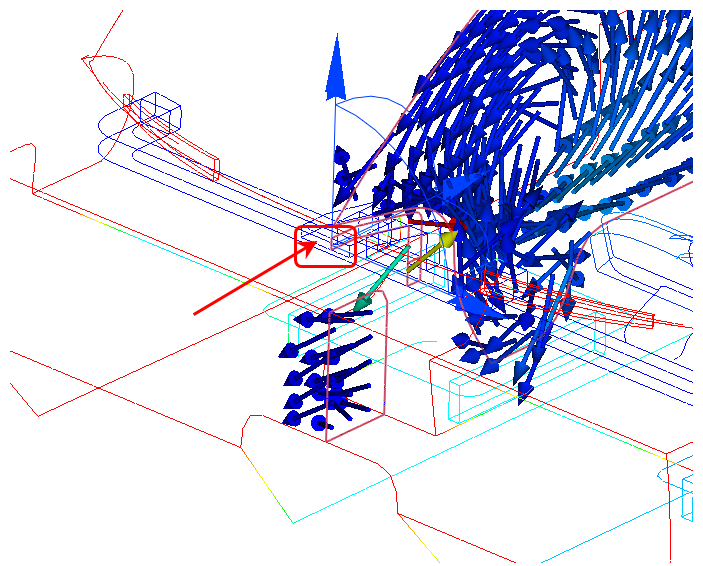
16. Um die Vektoren auszublenden, klicken Sie mit der rechten Maustaste auf die Ergebnisebene und wählen Vektor. Wählen Sie Keine aus dem Menü.
Größendaten
17. Klicken Sie mit der rechten Maustaste auf die Ergebnisebene, und wählen Sie Schattiert aus.
18. Ziehen Sie die Normalenachse der Schnittebenen-Triade, um die Ebene durch die vier vorderen Lüftungsöffnungen zu legen; wie hier gezeigt:
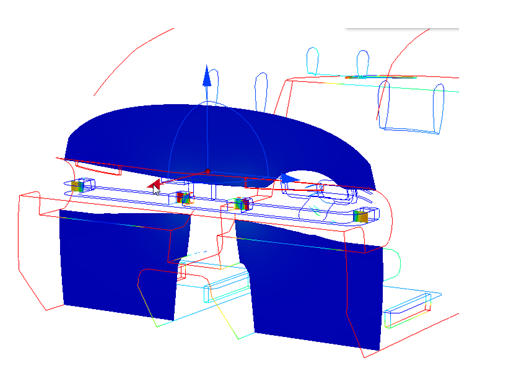
19. Prüfen Sie, ob die Strömung bei den vier Lüftungsöffnungen gleich ist: Wählen Sie die Option Größen aus der kontextabhängigen Gruppe Ebenen. Wählen Sie Volumenstrom. Klicken Sie auf das benachbarte Einheitenfeld, und wählen Sie m3/h.
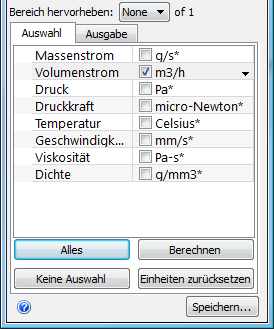
20. Klicken Sie auf Berechnen.
21. Wählen Sie im Menü Bereich hervorheben Bereiche aus, um die einzelnen Lüftungsöffnungen zu identifizieren.
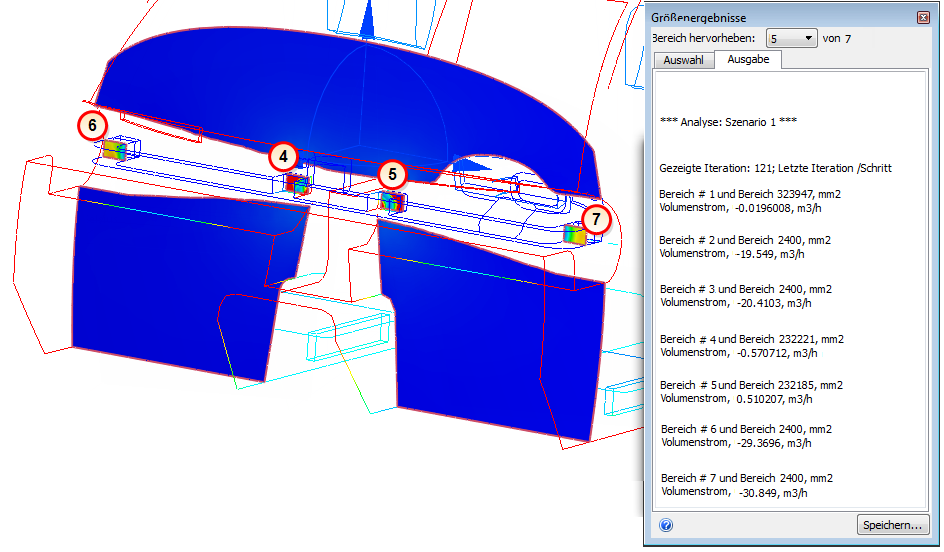
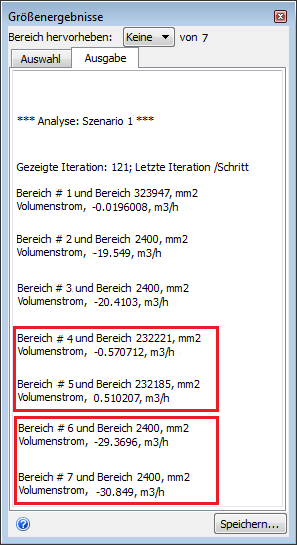
22. Beachten Sie die Durchflusswerte für alle vier Lüftungsöffnungen. Die beiden inneren Lüftungsöffnungen (Bereiche 2 und 3) liefern jeweils ungefähr 20 m3/h Luft und die äußeren Lüftungsöffnungen (Bereiche 6 und 7) jeweils fast 30 m3/h.
23. Um die vorhandene Ergebnisebene zu entfernen, klicken Sie mit der rechten Maustaste auf die Ebene und wählen Entfernen.
Ende der Übung