Vorheriges: Kapitel 18 | Nächstes: Kapitel 19
In dieser Übung lernen Sie, wie die Strömungseigenschaften in 3D mithilfe von Isoflächen visualisiert werden.
1. Klicken Sie auf der Registerkarte Isoflächen auf Ergebnisse:

2. Setzen Sie den Legendenbereich zurück:
- Klicken Sie mit der rechten Maustaste auf die Legende, und wählen Sie Optionen.
- Klicken Sie im Abschnitt Benutzerdefinierter Bereich des Dialogfelds auf Zurücksetzen.
- Schließen Sie das Dialogfeld "Legendenoptionen".
3. Klicken Sie mit der rechten Maustaste außerhalb des Modells, und wählen Sie Isofläche hinzufügen. (Sie können alternativ auch auf Hinzufügen in der kontextabhängigen Gruppe Isoflächen klicken.)
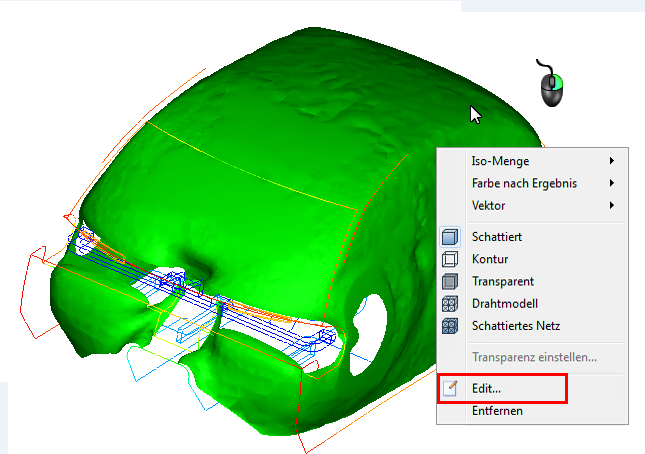
4. Klicken Sie mit der rechten Maustaste auf die Isofläche, und wählen Sie Bearbeiten.
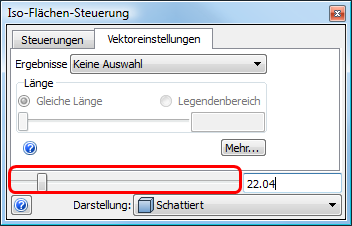
5. Ziehen Sie den Schieberegler, um den Temperaturwert der Isofläche zu ändern:
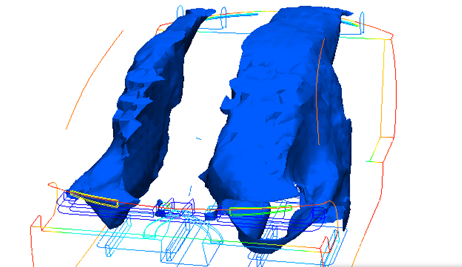
- Ziehen Sie ihn nach links, um Bereiche mit niedrigen Temperaturen zu finden:
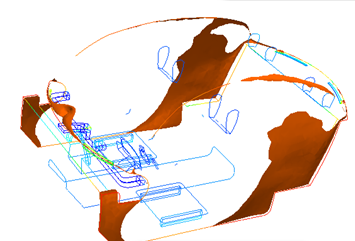
- Ziehen Sie ihn nach rechts, um Bereiche mit höheren Temperaturen zu finden:
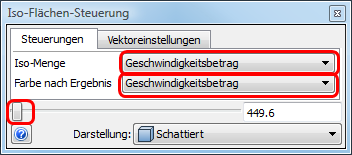
6. Ändern Sie Iso-Menge und Farbe nach Ergebnis auf Geschwindigkeitsbetrag. Ziehen Sie den Schieberegler nach links, bis die Strömungsstrahlen aus den Lüftungsöffnungen sichtbar sind.
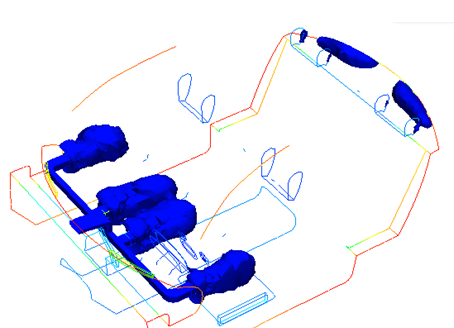
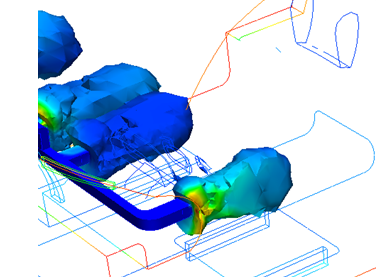
7. Ändern Sie Farbe nach Ergebnis auf Temperatur.
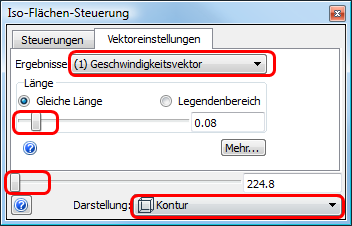
8. Klicken Sie auf die Registerkarte Vektoreinstellungen. Wählen Sie Geschwindigkeitsvektor aus dem Menü Ergebnisse. Ändern Sie die Darstellung in Kontur. Ziehen Sie die Schieberegler Länge und Wert, um die Strömung im Fahrgastraum darzustellen.
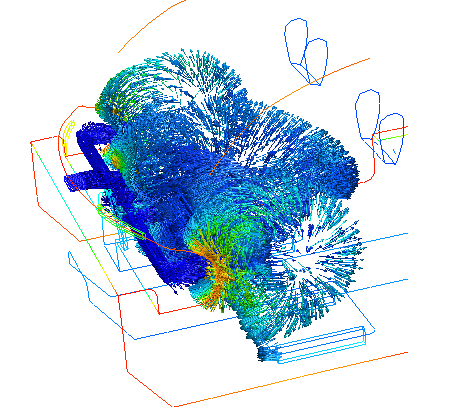
9. Löschen der Isofläche: Klicken Sie mit der rechten Maustaste darauf, und wählen Sie Entfernen.
Ende der Übung