Vorheriges: Kapitel 3 | Nächstes: Kapitel 5
Anforderungen an das CAD-Modell
Die Basis einer effektiven Simulation ist die CAD-Modellintegrität sowie die korrekte Erstellung der Strömungsbereiche. Der erste Schritt ist die Erstellung des Modells für die Strömungsanalyse. Dieser Schritt umfasst die Modellierung der Strömungsgeometrie und die Optimierung des Modells, um dieses dann simulieren zu können.
Optimierung des Modells für die Simulation
Das Problem
- Produktionsebenen-Geometrie kann Lücken, Interferenzen, Befestigungselemente und sehr kleine Features aufweisen.
- Diese Features sind oft für den Herstellungsprozess erforderlich, können die Simulation jedoch unnötig komplex machen.
Die Lösung
- Um Zeit und Computerressourcen einzusparen, entfernen Sie diese Features, wenn sie so klein sind, dass sie sich nicht auf die Simulationsergebnisse auswirken.
- Bei größeren Baugruppen sollte in Betracht gezogen werden, nur die kritischen Bereiche des Designs zu analysieren. Dadurch kann der Analysevorgang beschleunigt werden.
- Es kann unter Umständen sinnvoll sein, eine neue, einfachere Version eines Designs zu erstellen, das sich auf wichtige Bereiche konzentriert, die untersucht werden sollen.
Stets erforderliche Schritte zur Vorbereitung der Geometrie:
- Beseitigen von Lücken, die die Hohlraumfüllung verhindern. Hierzu gehören Zwischenräume zwischen Teilen, Aussparungen in Blechen und Löcher für Befestigungselemente.
- Entfernen von Befestigungselementen, die sich nicht auf die Strömung oder Wärmeübertragung auswirken
- Reduzieren von sehr großen Baugruppen, um nur unverzichtbare Komponenten einzuschließen
- Entfernen von Interferenzen. Beispiele enthalten Presspassungen und ungeeignete Gegenstücke.
Schritte zur Verkürzung der Analysezeit:
- Entfernen sehr kleiner Features, die sich nicht auf die Analyseergebnisse auswirken. Zu diesen Features gehören:
- Kleine Ausrundungen
- Kerben
- Sehr kleine Teile
- Füllen kleiner Lücken im Strömungsbereich, die nicht wichtig sind
Beispielelemente, die entfernt werden können und sich nicht auf die Simulation auswirken
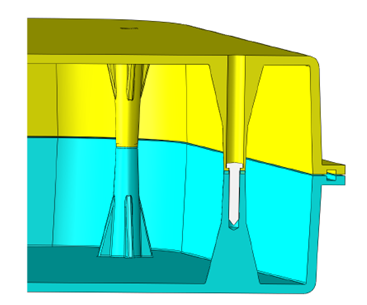
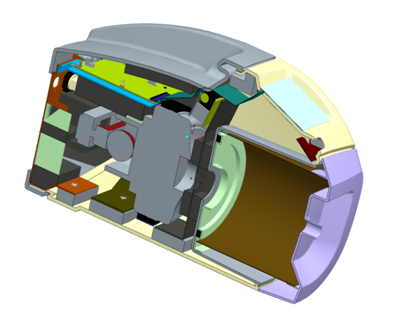
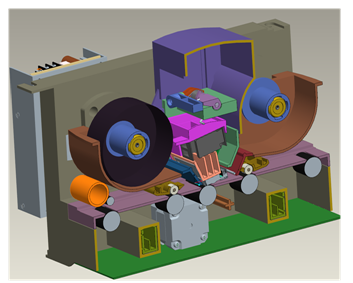
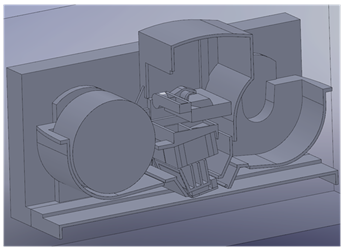
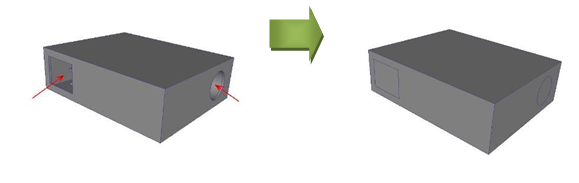
Sehr kleine Elemente sowie Interferenzen, Lücken und Befestigungselemente können in der Regel aus dem Modell entfernt werden, es sei denn, sie beeinflussen erheblich das Strömungs- oder Wärmeverhalten innerhalb der Komponente. Hier sind drei Beispiele von für die Produktion erstellter Geometrie und den entsprechenden Vereinfachungen, die für Autodesk® CFD geeignet sind:
|
Produktion |
Simulation |
|
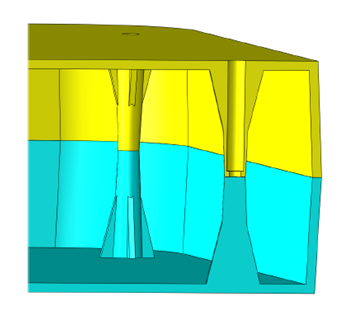
Anmerkung: Beachten Sie, dass die Interferenzen, Befestigungselemente, kleinen Lücken und sehr kleinen Ausrundungen entfernt wurden.
|
|
|
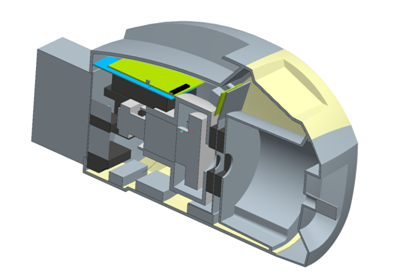
Anmerkung: Zusätzlich zu den Interferenzen, Befestigungselementen, kleinen Lücken und sehr kleinen Ausrundungen wurden mehrere Komponenten entfernt, die für die Analyse nicht wichtig sind.
|
|
|
Anmerkung: Zusätzlich zu den Interferenzen, Befestigungselementen, kleinen Lücken und sehr kleinen Ausrundungen wurden mehrere Komponenten entfernt, die für die Analyse nicht wichtig sind.
|
Werkzeuge zur Bewertung des Modells
Da viele geometrische Probleme sehr klein sind, kann es schwierig sein, sie zu finden, insbesondere in einem komplexen Modell. Das Modellbewertungs-Toolkit prüft die Geometrie auf eine Reihe bekannter geometrischer Probleme, die in CAD-Modellen häufig auftreten.
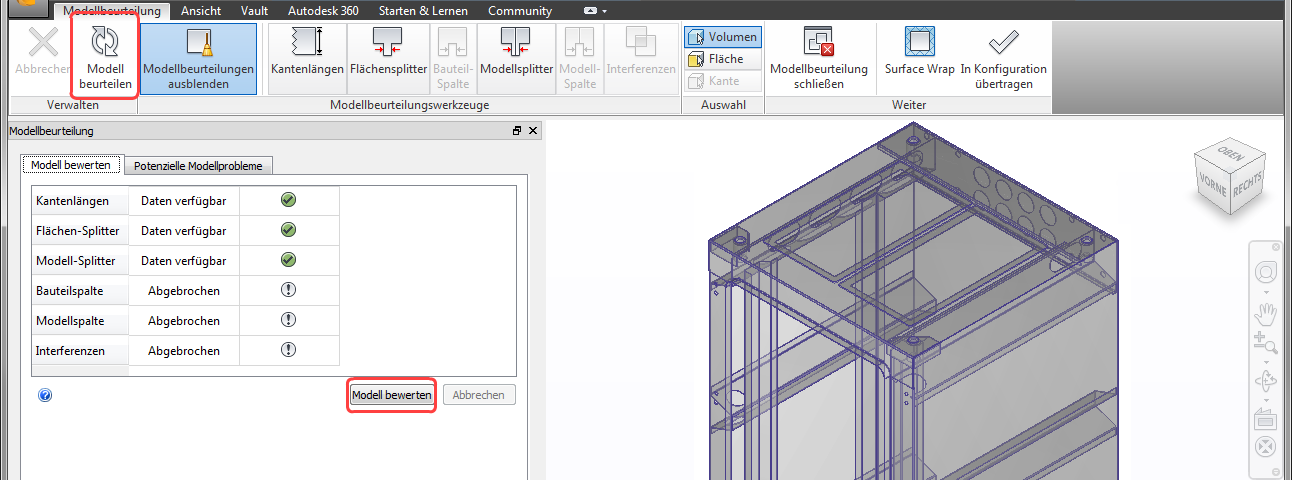
Jedes Bauteil wird vom Toolkit auf folgende Probleme geprüft:
- Kleine Kantenlängen
- Splitterflächen
- Bauteil-Lücken
Jedes Baugruppe wird vom Toolkit auf folgende Probleme geprüft:
- Modellsplitter
- Modell-Lücken
- Interferenzen
Das Toolkit identifiziert Probleme, bietet aber nicht die Werkzeuge zu deren Behebung. Es ist in der Regel am besten, diese Probleme in der CAD-Anwendung oder in Autodesk® SimStudio zu beheben. In einigen Fällen sind die Probleme unerheblich und können einfach ignoriert werden. In anderen Fällen müssen sie behoben werden, um das Risiko von Vernetzungsfehlern und weit längeren Simulationszeiten zu reduzieren. Oft hängt es von der technischen Einschätzung ab, was behoben werden sollte und was nicht.
Beim Starten aus der CAD-Anwendung können Sie die Modellbewertung öffnen, indem Sie die Option Aktives Modellbewertungswerkzeug in den Autodesk CFD-Startbefehlen wählen. Beim Öffnen einer Geometriedatei aktivieren Sie das Kontrollkästchen In Modelldiagnose importieren im Dialogfeld Neue Designstudie.
Weitere Informationen zum Modellbewertungs-Toolkit finden Sie hier.
Modellieren der Strömungsgeometrie
Damit Autodesk® CFD die Strömung in einem Entwurf untersuchen kann, muss ein Modell des Strömungsbereichs vorliegen. Bei den meisten CAD-Modellen ist der Strömungsbereich vorgabemäßig nicht enthalten. In diesen Fällen kann das Modell des Strömungsbereichs mithilfe von drei Methoden erstellt werden. Die jeweils geeignete Methode für die Analyse bestimmt die Vorbereitungen für das CAD-Modell:
Erzeugen des Strömungsmodells in der CAD-Anwendung
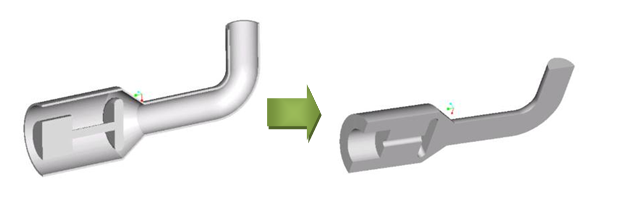
Sie können im CAD-System ein Teil bzw. die Teile erstellen, die den Strömungsbereich darstellen.
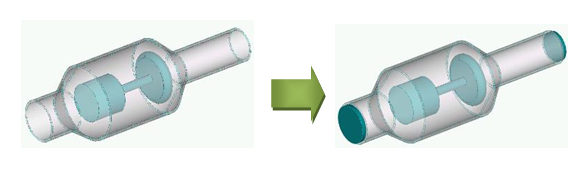
Bei internen Strömungen, beispielsweise in Rohren, Ventilen und Elektronikgehäusen, bedeutet dies häufig, dass ein Volumen für die Strömung erstellt werden muss:
Bei externen Strömungen, z. B. über ein Fahrzeug oder um ein offen liegendes Modul, muss in der Regel ein Kasten erstellt werden, der das gesamte Modell umfasst:
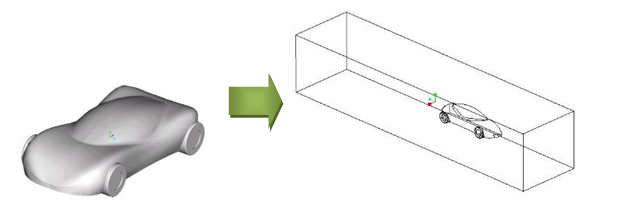
Vorteile:
- Die Strömungsgeometrie ist Teil des CAD-Modells.
- Sie steuern die Größe und Position der Volumenströme.
Nachteile:
- Die Strömungsgeometrie in einem komplexen Modell kann schwierig zu erstellen sein.
- Sie müssen Interferenzen zwischen dem Volumenstrom und anderen Komponenten beseitigen.
Sie müssen scherstellen, dass der Hohlraum luftdicht ist und Autodesk® CFD das Strömungsteil erstellt.
Autodesk® CFD erzeugt automatisch Bauteile, um eventuelle Hohlräume in einem Modell zu füllen. Diese sind Bestandteil der Designstudie, nicht des CAD-Modells.
Erstellen Sie für interne Strömungen, z. B. bei Rohren, Ventilen und Elektronikgehäusen, "Verschlüsse", sodass die Öffnungen bedeckt sind. Sie gewährleisten, dass der Hohlraum "luftdicht" ist, damit Autodesk® CFD den Volumenstrom erstellen kann.
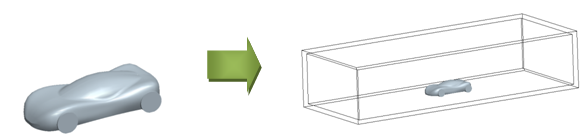
Umschließen Sie das Modell bei externen Strömungen, beispielsweise über ein Fahrzeug oder um ein exponiertes Modul, mit einem Quader. Dann erstellt Autodesk® CFD einen Volumenstrom zwischen dem Quader und dem Modell.
Vorteile:
- Diese Methode ist in der Regel einfacher.
- Die Form der Strömungsgeometrie wird genau erfasst, und Interferenzen stellen kein Problem dar.
- In CAD erstellte Abdeckungsvolumina werden als Teil des Strömungsbereichs verwendet. Sie können die Stärke der Abdeckungen anpassen, um die Position Ihrer Randbedingungen zu steuern. Erstellen Sie dickere Abdeckungen, um die Randbedingung weiter strömungsaufwärts vom Objekt aus zu verschieben, und verwenden Sie dünnere, um die Randbedingung näher heran zu holen.
Nachteile:
- Abschlussflächen stellen zusätzliche Teile des CAD-Modells dar und müssen zusammen mit den anderen CAD-Modelldateien gespeichert werden.
- Bei externen Strömungen können Sie den Kasten als Bestandteil der Strömung einschließen, oder Sie schließen den Kasten aus, indem Sie ihn unterdrücken. Wenn Sie den Kasten unterdrücken, müssen Sie auf die korrekte Anwendung der Randbedingungen auf den erzeugten Strömungsbereich achten.
- Größere Baugruppen weisen möglicherweise Lücken auf, die nur schwer erkannt werden können und die evtl. die korrekte Erstellung des Fluidvolumens verhindern können.
Erzeugen des Strömungsmodells mit den Geometriewerkzeugen in Autodesk® CFD
Sie können den Volumenstrom direkt im Simulationsmodell hinzufügen.
Verwenden Sie bei internen Strömungen, z. B. bei Rohren, Ventilen und Elektronikgehäusen, die Hohlraumfüllung, um Flächen zu erstellen, die planare Öffnungen verschließen. Nachdem alle Öffnungen geschlossen sind und der Raum "luftdicht" ist, erstellen Sie das interne Volumen, das den Hohlraum ausfüllt.
Verwenden Sie für externe Strömungen, beispielsweise über ein Fahrzeug oder um ein exponiertes Modul, die Erstellung externer Volumen, um einen Strömungsbereich um ihr Modell zu erstellen.
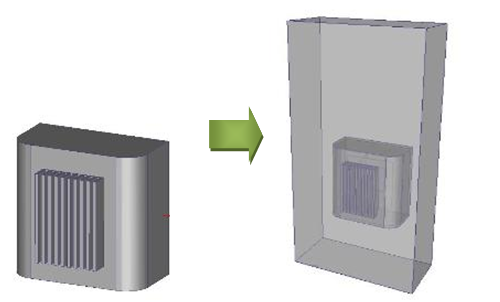
Vorteile:
- Autodesk® CFD erledigt die schwierige Arbeit für Sie.
- Die Form der Strömungsgeometrie wird genau erfasst, und zwischen einer Komponente und einem Bereich sind keine Interferenzen mehr vorhanden.
- Es sind keine zusätzlichen Teile im CAD-Modell erforderlich.
Nachteile:
- Die Abschlussflächen bei einer Hohlraumfüllungsoperation können nur planar sein.
- Abschlussflächen werden zu einem Bestandteil des Fluidvolumens, sodass Randbedingungen direkt auf den Strömungsbereich angewendet werden. Der Abstand zum Strömungsbereich kann daher unter Umständen zu gering sein.
- Die Größe externer Volumen kann nicht genau definiert werden, und die Volumen können auch nicht relativ zum Modell positioniert werden. Dies kann bei Analysen möglicherweise ein Problem darstellen.
Sie können hier klicken, wenn Sie mehr über Geometriewerkzeuge erfahren möchten...
Verwenden von Surface Wrap zum Erstellen des externen Volumens
Ein weiteres Verfahren zum Erstellen eines externen Volumens besteht in der Verwendung eines "Surface Wrap". Hierbei wird ein Volumen erstellt, das die externen Flächen des Modells umgibt. Die einzelnen Teile des Modells werden effektiv zusammengeführt, sodass diese Technik am besten für externe Strömungssimulationen geeignet ist, in denen die internen Teile bei der Simulation nicht berücksichtigt werden.
Zum Aktivieren von Surface Wrap starten Sie Autodesk CFD, und klicken Sie auf Neu. Suchen Sie nach einer CAD- oder Geometriedatei, und wählen Sie die Option für Surface Wrap. Dadurch wird die Surface Wrap-Umgebung in CFD geöffnet. Sie können die Größe des umgebenden Volumens definieren, das Volumen fertigstellen und zur Einrichtungsumgebung wechseln, um fortzufahren. Das Simulationsmodell verhält sich wie eine Baugruppe, in der die umwickelten Volumenkörper innerhalb des neu erstellten umgebenden Strömungsvolumens zu einem einzigen Teil zusammengeführt werden.
Klicken Sie hier, um weitere Informationen zu Surface Wrap zu erhalten...