Cree el dibujo de plantilla de circuito del Generador de circuitos, un archivo .dwg de AutoCAD que contiene la estructura de cables del circuito.
Copia de una plantilla de circuito existente similar
- Localice el archivo de dibujo de plantilla de circuito existente ace_cb1_FVNR_H.dwg. En cada una de las carpetas de bibliotecas de esquema, JIC125, IEC2, etc., se instalan copias de las plantillas del Generador de circuitos. Copie este archivo como ace_cb1_FVNR_H_custom.dwg. Nota: El nombre de la plantilla de circuito no es importante y no afecta a la función del Generador de circuitos.
- Abra la plantilla de circuito copiada y renombrada, ace_cb1_FVNR_H_custom.dwg, en AutoCAD. Asegúrese de que dispone de acceso de escritura al dibujo.
Esta plantilla consta de tres cables y algunos bloques de marcador.
- Abra ace_circuit_builder.xls en un programa de hoja de cálculo como referencia. Consulte en la presentación general de la hoja de cálculo del Generador de circuitos la ubicación de este archivo.
Utilice comandos estándar de AutoCAD para modificar la plantilla, no comandos de AutoCAD Electrical toolset. Así se evita crear una plantilla con una copia adicional del bloque WD_M de AutoCAD Electrical toolset. Si utiliza accidentalmente un comando que inserta el bloque invisible WD_M, deshaga el comando o borre y limpie el ejemplar del bloque WD_M. Para borrar y limpiar el bloque invisible, siga estos pasos:
- Escriba ATRVIS en la solicitud de comando.
- Escriba ACT para que todos los atributos sean visibles.
- Localice el bloque en 0,0.
-
Haga clic en la
 .
.
- Seleccione el bloque y pulse INTRO.
- Escriba LIMPIA en la solicitud de comando.
- Seleccione WD_M en la sección de bloque.
- Haga clic en Limpiar.
- Haga clic en Cerrar.
Definición del estiramiento de los cables para conectar con el bus
La primera modificación consiste en cambiar la forma en que los cables horizontales se conectan con el bus vertical al insertarse. La plantilla copiada está definida de la manera siguiente:
- El cable superior salta dos cables y se conecta con el cable de bus vertical situado en el extremo izquierdo.
- El cable medio salta un cable y se conecta con el cable de bus vertical intermedio.
- El cable inferior se conecta con el primer cable de bus vertical que encuentra.
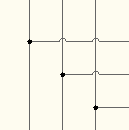
Los siguientes cambios en los bloques de marcador la invierten.
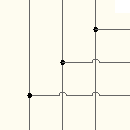
- Amplíe el lado izquierdo de la plantilla.
Debe ver tres bloques de marcador, cada uno con un valor CODE de WCON. Cada uno se sitúa directamente encima y cerca del extremo de uno de los cables.
- Escriba ATREDIT y seleccione el bloque de marcador WCON superior.
Debe ver los siguientes valores:
- CODE = WCON: está asignado a una fila de la hoja de códigos de circuito con una función para estirar el extremo del cable subyacente e intentar realizar una conexión.
- ORDER = 1.02: indica el orden de procesamiento del bloque de marcador con respecto a los demás bloques de marcador de la plantilla. El valor de orden puede ser un número entero o decimal. Los bloques se procesan de menor a mayor a partir del 0. Los bloques con el mismo valor ORDER se procesan como un grupo.
- MISC1 = _WIRESKIP=2;_MAXTRAPCOUNT=200: define tratamientos especiales del bloque de marcador. Consulte el tema Atributos del bloque de marcador para obtener una lista completa de los valores admitidos.
- Cambie el valor de MISC1 a _MAXTRAPCOUNT=200, eliminando _WIRESKIP=2.
El valor _WIRESKIP define el número de cables que se deben saltar al intentar conectar con el bus vertical en el momento de la inserción. Al eliminar este valor se indica al Generador de circuitos que conecte con el primer cable vertical que encuentre.
_MAXTRAPCOUNT limita la distancia relativa en la que el Generador de circuitos busca un cable con el que conectar. Se mide como un número entero de unidades de distancia de conexión de cables. Si no se define _MAXTRAPCOUNT o si su valor es cero, la búsqueda se realiza en toda la extensión del dibujo.
- Haga clic en Aceptar.
- Escriba ATREDIT y seleccione el bloque de marcador WCON inferior.
- Cambie el valor de MISC1 a _WIRESKIP=2;_MAXTRAPCOUNT=200; asegúrese de escribir el signo de punto y coma entre los valores.
Este valor indica al Generador de circuitos que salte dos cables verticales al intentar conectar con el bus vertical y que busque en un máximo de 200 veces la distancia de conexión un cable vertical para establecer la conexión. Si no encuentra ningún cable en esta distancia, el Generador de circuitos no estira este cable.
- Haga clic en Aceptar.
Eliminación de los bloques de marcador innecesarios
El circuito copiado incluye bloques de marcado para un transformador de control y un condensador de corrección de factor de potencia. En este circuito personalizado estas opciones no son necesarias y los bloques de marcador se pueden eliminar.
- Para comprobar cuál de los bloques de marcador corresponde al transformador de control, vaya a ace_circuit_builder.xls.
- Abra la hoja ACE_CIRCS.
Descubra qué hoja de códigos de circuito se utiliza para la plantilla original que copió, ace_cb1_FVNR_H.dwg.
- Localice una fila con el nombre de la plantilla original que copió, ace_cb1_FVNR_H.dwg, en el campo DWG_TEMPLATE.
- Localice el valor de SHEET_NAME de esta fila, 3ph_H.
- Abra la hoja 3ph_H.
- Localice la entrada correspondiente a Circuito y transformador en la columna COMMENTS.
- Localice el valor de CODE para esta fila, XF01.
Este valor de CODE enlaza el bloque de marcador con la hoja de códigos de circuito.
- Vuelva al dibujo y localice el bloque de marcador con el valor de CODE XF01.
- Borre el bloque de marcador con el comando BORRA de AutoCAD.
- Repita los pasos para localizar y suprimir el bloque de marcador de corrección de factor de potencia, CODE=KVAR1.
Adición de un bloque de marcador
Puede añadir un bloque de marcador si inserta el símbolo de biblioteca, ace_cb_marker_block.dwg, o si copia un bloque de marcador existente y modifica los valores de atributo. En esta sección, insertará un bloque de marcador que indique al Generador de circuitos que muestre una lista de posibles componentes para insertar en el cuadro de diálogo Configuración del circuito.
- Determine exactamente en qué punto de la plantilla desea que se inserte este componente específico a medida que se genera el circuito.
- Escriba INSERT en la línea de comando para iniciar el comando de inserción de bloque de AutoCAD.
- Desplácese a ace_cb_marker_block.dwg e inserte este bloque en la ubicación deseada.
En cada una de las carpetas de biblioteca de esquema, JIC125, IEC2, etc., se instala una copia de este bloque.
Nota: También puede utilizar el comando COPIA de AutoCAD y copiar un bloque de marcador próximo en la ubicación deseada. - Escriba ATREDIT y seleccione el bloque de marcador.
- Escriba un valor para el atributo CODE, por ejemplo USR001.
Puede utilizar letras o números en el valor. No existe ninguna convención para los nombres de código. Asegúrese de que es único en la hoja de códigos de circuito. Este valor de código de bloque de marcador se asigna a una fila o un grupo de filas de la hoja de cálculo. La información de la hoja de cálculo indica al Generador de circuitos que realice una acción específica en la coordenada XY de este bloque de marcador.
- Escriba un valor para el atributo ORDER, por ejemplo 12.
Este valor puede ser un número entero o decimal y define el orden en que se procesan los bloques de marcador. En este ejemplo, 12 es el valor mayor de ORDER de la plantilla. Esto significa que la acción que define este bloque de marcador es la última que se procesa cuando se genera el circuito.
- Escriba un valor opcional para el atributo MISC1, como LOC=FIELD;DESC1=ADDED COMPONENT.
Este valor puede incluir varios indicadores, así como valores de atributo predefinidos. Si se incluye más de un valor, se deben delimitar con punto y coma.
Modificación de un bloque de marcador existente
La plantilla incluye un bloque de marcador con un valor X001 en CODE. El código correspondiente en la hoja de códigos de circuito indica que se trata de una inserción de un componente de varios polos. En la posición de este bloque de marcador se insertan tres bornas. En esta sección, añadirá un valor MIS1 para predefinir los números de borna.
- Escriba ATREDIT y seleccione el bloque de marcador con el valor X001 en CODE.
- Escriba _L=|TERM01=T1|TERM01=T2|TERM01=T3|.
El prefijo "_L= " marca el inicio de una lista de datos para realizar anotaciones en una inserción de varios polos activada por el bloque de marcador único. En este ejemplo, una inserción de varios polos de tres bornas en el bus trifásico definido en el dibujo de plantilla.
El símbolo "|" separa los grupos de atributos de cada polo de la inserción de varios polos. Los diferentes atributos de un grupo se separan con ";", el delimitador de segundo nivel. Este ejemplo indica al Generador de circuitos que asigne T1 al atributo TERM01 de la primera borna insertada, T2 al segundo y T3 al tercero.
- Haga clic en Aceptar.
- Guarde el dibujo de plantilla del circuito después de realizar todas las modificaciones.