Cuando se crea una acumulación de tolerancia, aparece el panel Análisis de tolerancia en el lado derecho de la pantalla. Puede cambiar la visualización del panel para que muestre la información de Detalles y Resumen de todas las acumulaciones.
Seleccione el símbolo < en la parte superior del panel Detalles para visualizar el panel Resumen, donde se incluye información sobre todas las acumulaciones. Seleccione el símbolo > situado junto a una acumulación en el panel Resumen para volver al grupo Detalles y mostrar la información de la acumulación seleccionada.

Panel Resumen de acumulaciones de tolerancia 1D
La siguiente imagen es un panel Resumen que muestra varias acumulaciones. Cada acumulación tiene un nombre definido por el usuario.
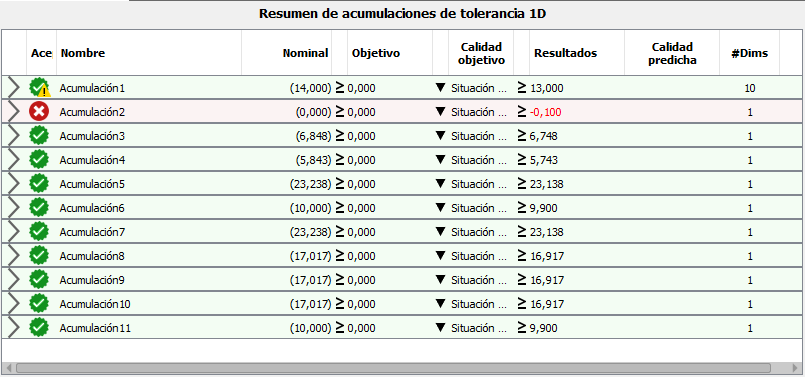
- Editar los detalles de la acumulación. También puede seleccionar el icono > en la fila para editar los detalles.
- Cambiar el nombre de la acumulación. También puede cambiar el nombre si selecciona el campo Nombre.
- Eliminar la acumulación. Este flujo de trabajo es la única forma de eliminar una acumulación.
- >: haga clic para cambiar al panel Detalles para la acumulación seleccionada.
- Aceptar: una marca de verificación en un círculo verde indica que se han cumplido los objetivos del análisis. Una x en un círculo rojo indica que no se han cumplido los objetivos. Un signo de exclamación en un triángulo amarillo indica que puede haber influencia 2D o 3D en la acumulación.
- Nombre: un campo editable en el que se muestra el nombre de la acumulación. Análisis de tolerancia asigna un nombre a cada acumulación de estudio seguido de un número secuencial. Se recomienda cambiar el nombre por alguno que describa el estudio de tolerancia.
- Nominal: la distancia nominal entre los elementos seleccionados alrededor de los cuales se define el análisis de acumulación. El valor se muestra sin paréntesis si forma parte de la definición del objetivo. Por ejemplo, al utilizar valores simétricos ± o únicos +/- para definir los límites superior e inferior del objetivo con respecto al nominal. Para los demás tipos mencionados en Objetivo, el valor nominal se incluye únicamente como referencia y se muestra entre paréntesis.
- Tipo de objetivo: un campo editable sin etiqueta a la derecha de Nominal en el que puede seleccionar diferentes métodos para definir los objetivos superiores e inferiores de la acumulación. Dado que la mayoría de las acumulaciones de tolerancias se realizan para garantizar un espacio libre que permita el ajuste, el tipo por defecto para las todas las acumulaciones nuevas es ≥ y el valor de Objetivo, 0. Haga clic en el símbolo a la izquierda de la columna Objetivo para expandir la lista desplegable en la que se incluyen las opciones siguientes:
- Simétrica: el valor bilateral aplicado en relación con el valor nominal.
- Más menos: los valores no simétricos aplicados en relación con el valor nominal.
Nota: También se admiten definiciones de +/+ y -/-.
- Límites: permite la definición de los límites superior e inferior absolutos para el objetivo independiente del valor nominal.
- Límite superior: define un único límite superior.
- Límite inferior: define un único límite inferior.
- Objetivo: un campo editable en el que puede elegir los valores de tolerancia asociados al tipo Objetivo descrito anteriormente para definir los límites de los resultados de acumulación. Como ya se ha mencionado en el tipo Objetivo, el objetivo por defecto para todas las acumulaciones nuevas es ≥ 0.
Nota: La precisión del número está determinada por el número de dígitos introducido en el cuadro de valores. Si se introduce 0 sin un decimal, no se modifica la precisión. La posición del número está determinada por el signo y el valor que introduzca. Análisis de tolerancia evalúa el signo y valor del número para determinar si se debe insertar en el segmento superior o inferior de los tipos de objetivo +/- y Límites. Si no se especifica, se restaura el signo aplicado al campo antes de la edición.
- Calidad objetivo: un campo editable, que permite definir el tipo de análisis que se va a realizar mediante la selección de la lista desplegable a la izquierda de la columna. Puede seleccionar las siguientes opciones de Calidad objetivo:
- Situación más desfavorable: asume que todas las cotas de distancia de acumulación incluidas en el estudio se encuentran en el límite mínimo extremo o en límite máximo extremo al mismo tiempo.
- RSS: la raíz de suma de cuadrados es un método estadístico para calcular la combinación de cotas basándose en el supuesto de que no todas las cotas involucradas en la acumulación se encuentran en sus límites de forma simultánea. La diferencia principal entre este enfoque y el enfoque estadístico más general descrito en la sección siguiente es que RSS asume que cada una de las cotas tiene el mismo nivel de calidad que el resultado calculado. Análisis de tolerancia también trata el cambio de ensamblaje que resulta de los espacios entre las piezas y el cambio de referencia resultante de los modificadores materiales aplicados a las operaciones de referencia en un marco de cotas de referencia como efectos de la situación más desfavorable (cambiado a un extremo u otro) antes de calcular la combinación RSS de las tolerancias involucradas.
- Estadística: este método se basa en los mismos principios utilizados para el análisis RSS. La ventaja de Estadística radica en que puede definir el nivel de calidad objetivo de la acumulación independientemente de lo que se haya asumido para las cotas de la pieza. También considera los espacios asociados al ensamblaje y los desplazamientos de referencia como colaboradores estadísticos con una distribución uniforme. Las métricas siguientes se pueden utilizar para definir el nivel de calidad objetivo de los análisis estadísticos:
- Cpk
- Σ (Sigma), que no se debe confundir con σ en minúsculas, a menudo representa la desviación estándar de una distribución normal.
- % de elasticidad
- DPMO (defectos por millón de oportunidades)
Nota: La calidad objetivo y los valores predeterminados para las métricas de calidad se definen en la configuración de Análisis de tolerancia.
- Resultados: los resultados del análisis de acumulación basado en el nivel de calidad objetivo definido. Los resultados se presentan en el mismo formato utilizado para la definición de Objetivo (±, +/-, límites, etc.).
- Calidad predicha: cuando se ha configurado la calidad objetivo para que utilice uno de los métodos estadísticos, esta columna muestra la calidad calculada de la distribución de acumulación en comparación con el objetivo definido. Para RSS, se notifica como Cpk. Para los análisis de estadísticas generales, Análisis de tolerancia informa de la calidad predicha mediante el mismo tipo de métrica que el definido para la calidad objetivo.
- #Dims: esta columna se incluye para evaluar rápidamente el número de cotas que contribuyen a la acumulación. Suele ser útil al determinar si desea utilizar la situación más desfavorable o una de las opciones de estadísticas para la calidad objetivo.
Ver resultados y contribuciones
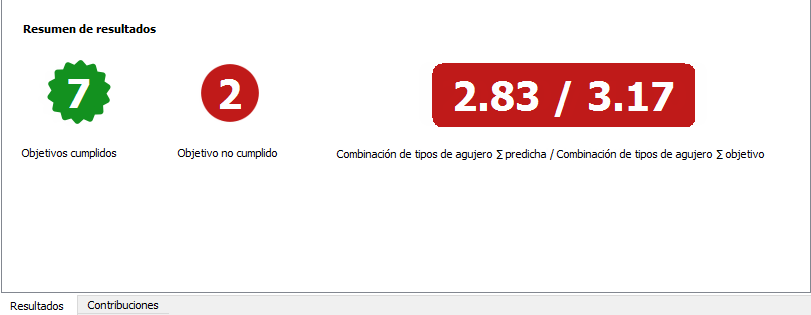
En la parte inferior del panel Análisis de tolerancia se encuentra el panel Resultados. Cuando existen varias acumulaciones, pero no se ha seleccionado ninguna, el panel Resultados muestra un resumen del número de objetivos que se cumplen o no se cumplen, además de una combinación de calidad con la métrica de calidad preferida especificada en la configuración.
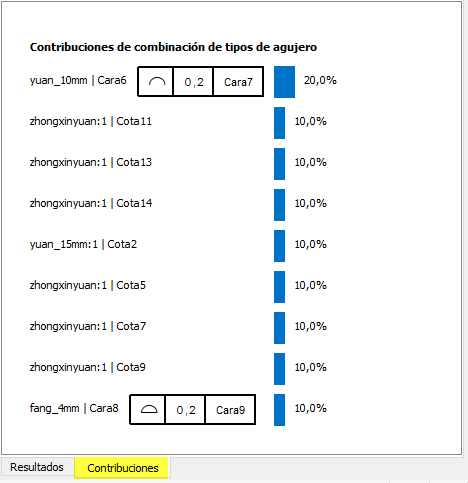
Si no se han seleccionado acumulaciones en la tabla Resumen y se selecciona la pestaña Contribuciones, el panel muestra una combinación de las aportaciones de cada cota en todas las acumulaciones definidas.
Ver contribuciones y resultados individuales
Para seleccionar una acumulación individual en la tabla Resumen sin activar un campo de edición, seleccione el icono Aceptar en la columna. Al seleccionar una sola acumulación, el panel Resultados o Contribuciones muestra la información de la acumulación seleccionada.
Cuando define el primer análisis de acumulación, los resultados se muestran en la penúltima fila de la tabla de detalles de acumulación. También se muestra un gráfico de resultados en el panel de resultados, en la parte inferior de la tabla.
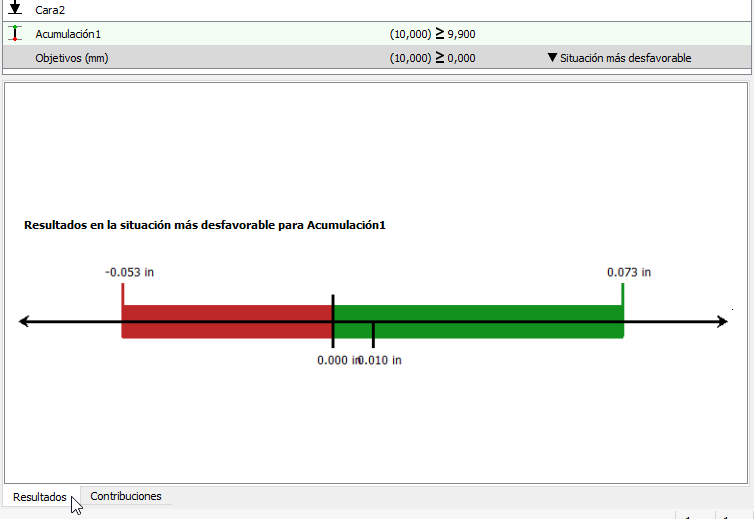
Los resultados del gráfico Resultados varían según la calidad objetivo definida. El identificador de la parte superior del gráfico enumera el tipo y el nombre de análisis de calidad objetivo de la acumulación.
Resultados de la situación más desfavorable
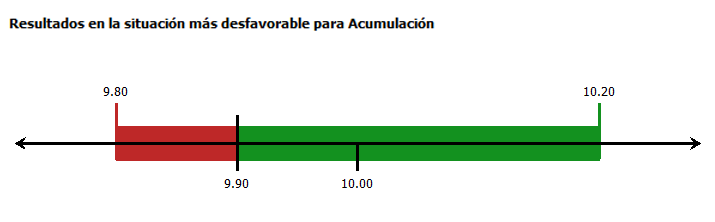
Los números situados sobre el gráfico indican los límites superior e inferior y representan la acumulación en el objetivo de calidad especificado. El área del gráfico que se encuentra dentro de los límites de la especificación se muestra en verde y el área fuera de los límites se muestra en color rojo.
Los números que aparecen debajo del gráfico indican el valor de acumulación nominal y los límites de especificación superior e inferior para la acumulación tal y como se ha definido en el objetivo. Para las especificaciones unilaterales, como en este caso en el que los resultados deben ser mayores que 9,90, solo se muestra un límite de especificación.
Resultados de RSS
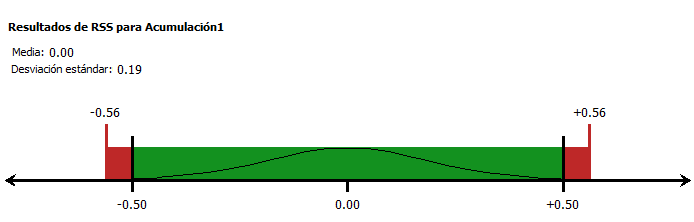
El gráfico Resultados de RSS muestra los parámetros de media calculada y la desviación estándar para el componente de RSS encima del gráfico. También se muestra una curva normal que indica la naturaleza estadística del análisis.
Los números situados sobre el gráfico representan los límites RSS calculados superior e inferior de la acumulación.
Los números que aparecen debajo del gráfico indican el valor de acumulación nominal y los límites de especificación superior e inferior para la acumulación tal y como se ha definido en el objetivo.
Resultados estadísticos
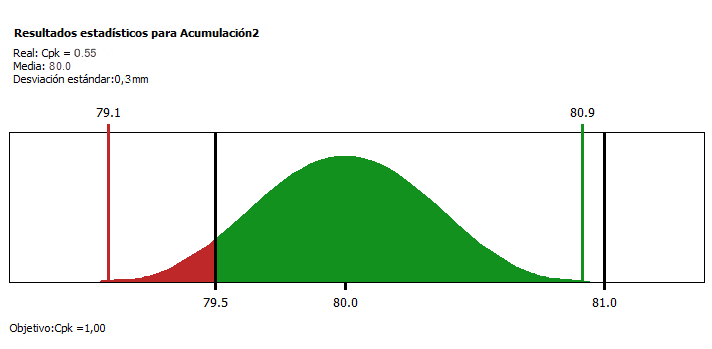
- El gráfico tiene la forma de la función de densidad de probabilidad, a menudo denominada curva de campana, la cual está asociada con la distribución normal o gaussiana.
- Los números situados sobre el gráfico representan los límites calculados superior e inferior de la curva en el nivel de calidad deseado que se muestran debajo del gráfico, en este caso, Cpk de 1,0.
- El nivel de calidad predicha sobre la base del porcentaje de la curva que está fuera de los límites de especificación superior e inferior se muestra sobre el gráfico con los parámetros de media calculada y de desviación estándar de la distribución.
- La métrica y el valor de Calidad objetivo se muestran debajo del gráfico.
Puede ver la contribución de cada cota si selecciona la ficha Contribuciones en la parte inferior de la tabla para mostrar el gráfico de contribuciones. Esta información puede ayudar a identificar qué tolerancia se debe reducir en primer lugar en caso de que prevea un exceso de variación. La lista de cotas y tolerancias que afectan a la acumulación y su contribución relativa se ordena de mayor a menor.
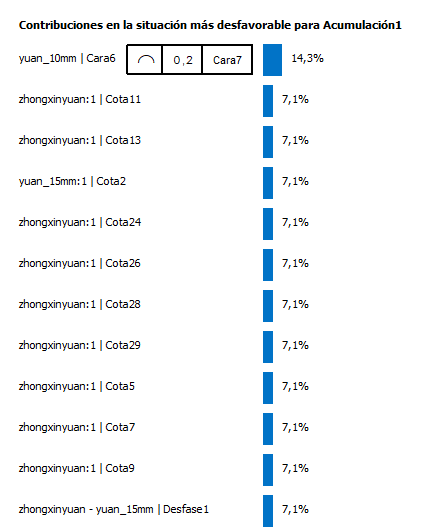
- El nombre de pieza y cota para cotas estándar.
- La pieza, el nombre de la operación que se está controlando y el rectángulo de tolerancia, incluidas las operaciones de referencia a las que se hace referencia. En la tabla Detalles de acumulación, el rectángulo de tolerancia se encuentra en la misma fila que la cota básica entre la operación controlada y la operación de referencia.
- Colaboradores de Cambio de referencia de las operaciones de referencia a las que se hace referencia y Límite de material máximo (MMB) o Límite de material mínimo (LMB). Incluidos en la fila se encuentran el nombre de la referencia y el nombre de la operación que se está controlando.
- Los colaboradores de Cambio de ensamblaje representan los espacios entre las piezas junto con los nombres de los elementos entre los que se produce el cambio.
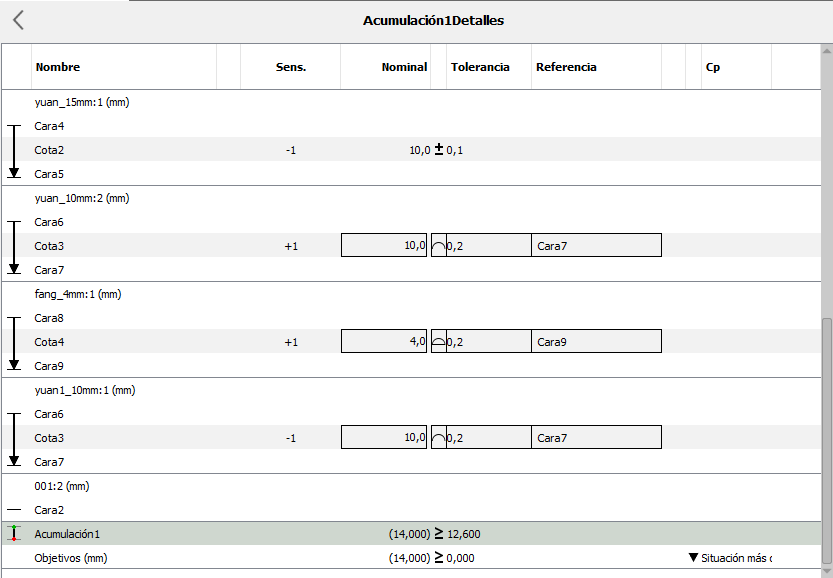
Seleccione el icono > situado a la izquierda de la tabla Resumen para mostrar los detalles de acumulación.
 Este icono representa la ruta de cota a través de las piezas y las operaciones. Cada operación está representada mediante un símbolo que indica el tipo: una superficie plana, una operación cilíndrica de tamaño o una operación plana de tamaño, como una ranura. Puede cambiar el enlace de cota para operaciones de tamaño situadas con cotas lineales o medidas de acumulación a o desde una operación de tamaño. Para ello, seleccione la línea situada a la izquierda de la cota, tal como se muestra en la imagen siguiente.
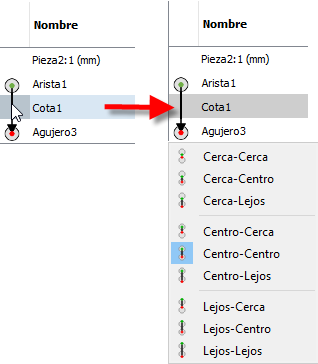
Si tanto la operación por encima como por debajo de la cota es una operación de tamaño, las nueve opciones que se muestran en la imagen están disponibles. El primer grupo indica si el origen de la cota debería asociarse a Cerca-cerca, Cerca-centro o Cerca-lejos de la operación inmediatamente sobre la cota. El segundo grupo es para el enlace a la operación justo debajo de la cota. Si solo una de las operaciones es una operación de tamaño, solo hay tres opciones disponibles.
- Nombre: esta columna editable muestra el nombre de la pieza, la operación, la cota, el cambio de ensamblaje calculado y el cambio de referencia calculado.
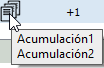
 Aparece el icono de cotas compartidas cuando se utiliza una cota en más de una acumulación. Mantenga el ratón sobre el icono para ver una lista de acumulaciones que incluyen la cota.
- Sens.: la sensibilidad de la cota en la acumulación. Este campo indica la dirección de la cota. El valor suele ser 1, a menos que el bucle de la cota pase desde la arista exterior hasta el centro de una operación de tamaño, en cuyo caso es ½.
- Nominal: el valor nominal de la cota entre las dos operaciones determinadas por la geometría de los modelos.
- Tipo: esta columna editable permite elegir entre distintos métodos para definir las tolerancias superiores e inferiores de la cota. Haga clic en el símbolo para expandir la lista desplegable con todas las opciones disponibles. Los tipos de tolerancia admitidos son:
- ± Simétrica: el valor bilateral aplicado en relación con el valor nominal.
- +/- Más menos: los valores no simétricos aplicados en relación con el valor nominal. También se admiten definiciones de +/+ y -/-.
 Límites: definen los límites superior e inferior absolutos para la cota independiente del valor nominal.
- Geometría: define las tolerancias geométricas según las normas ASME o ISO. No está disponible para las cotas de tamaño.
Seleccione Geometría para abrir el cuadro de diálogo Agregar tolerancia geométrica. En la imagen siguiente, se supone que la Cara1 en el campo de datos superior está controlada por la Cara3 en el rectángulo de tolerancia. Si esto no es correcto, utilice el control de alternancia
 para revertirla.
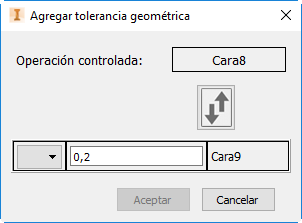
En el menú desplegable de la parte izquierda del rectángulo de tolerancia, seleccione el control y defina el valor de la tolerancia. En algunos casos, también se puede especificar un modificador material para la operación que se está controlando o la operación de referencia utilizando la lista desplegable junto al nombre de la operación de referencia o de tolerancia, respectivamente.
Utilice este cuadro de diálogo para realizar cambios en la definición Tolerancia geométrica. También puede cambiar el valor de tolerancia de la tabla Detalles de acumulación.
- Tolerancia: elija los valores asociados con el tipo de tolerancia para definir los límites de la cota.
Al introducir valores, Análisis de tolerancia utiliza el número de dígitos escrito para determinar la precisión. Si se introduce 0 sin un decimal, no se modifica la precisión.
Análisis de tolerancia evalúa el signo y el valor del número escrito para determinar si se inserta en la parte superior o inferior del segmento de +/- y los tipos de límites del objetivo. Si no se especifica, se aplica el signo del campo antes de la edición.
- Referencia: esta columna indica qué operación se utiliza como operación de referencia de tolerancia geométrica.
- Tolerancia vinculada: esta columna sin etiqueta muestra un icono de eslabón de cadena cerrado cuando la tolerancia en el análisis está vinculada a la tolerancia del archivo de pieza
 . A medida que efectúe cambios en el valor de tolerancia de la tabla, el valor de tolerancia del archivo de pieza se actualiza. De forma similar, si se realizan cambios en la tolerancia del archivo de pieza, el análisis de tolerancia consume os cambios al acceder al entorno. Se puede romper el vínculo entre los datos de Análisis de tolerancia y los datos de tolerancia de la pieza mediante la selección del icono de vínculo en la tabla. El aspecto del vínculo cambia a un vínculo roto
  . Esta acción desactiva el uso compartido de información de tolerancia entre Análisis de tolerancia y el archivo de pieza. Haga clic en el icono de vínculo roto para volver a compartir la información de tolerancia entre Análisis de tolerancia y el archivo de pieza. Cuando se restaura el vínculo, el valor de tolerancia en Análisis de tolerancia se sobrescribe el valor de tolerancia en el archivo de pieza.
- Cp: cuando el tipo de análisis es RSS o Estadística, esta columna indica los valores Cp asumidos para las piezas y las cotas. Para el análisis Estadística, Análisis de tolerancia incorpora una jerarquía de opciones de configuración que le permiten obtener un control completo sobre las distribuciones estadísticas asumidas. Solo son compatibles las distribuciones gaussiana o normal, pero es posible controlar la desviación estándar definida por la tolerancia aplicada mediante la especificación de una métrica de calidad Cp asumida. Estos supuestos se pueden definir en cada uno de los niveles siguientes:
- La definición de la opción de modelo Cp predeterminado en la configuración. Se recomienda dejar el valor Cp predeterminado en 1,0 a menos que sepa que la mayoría de las piezas se producen en otro nivel de calidad.
- El nivel de pieza en la tabla de detalles de acumulación tal y como se muestra en la columna Cp de la fila que contiene el nombre de la pieza. Hasta que se especifique un valor específico de la pieza, la pieza toma por defecto el valor de nivel de aplicación Por defecto y el valor de la configuración Cp predeterminado a nivel de aplicación actual se muestra entre paréntesis. Esto se puede cambiar para cada pieza si se selecciona la lista desplegable para cambiar la configuración de Cp de nivel de modelo a Cp de nivel de pieza. De esta forma se suprime la etiqueta Por defecto y se reemplaza por el valor actual. Puede cambiar el valor según sea necesario.
- Los valores de Cota y Cp de nivel de operación también se muestran en la columna Cp de la fila que contiene la cota con la tolerancia incluida en los resultados de acumulación. Cada uno asume el Cp definido a nivel de la pieza, a menos que se indique un valor exclusivo para una cota específica. Cuando se utiliza el valor de nivel de pieza, la entrada enumera la pieza en la columna Cp de nuevo con el valor Cp actual de la pieza que se muestra entre paréntesis. Puede cambiar este valor para cada cota seleccionando la lista desplegable para cambiar la configuración de CP de nivel de pieza a CP de nivel de cota o CP de nivel de operación, según el elemento que se vaya a modificar. De esta forma se suprime la etiqueta de la pieza y se reemplaza por el valor actual. Puede cambiar el valor según sea necesario.
- Piezas: una o varias piezas incluidas en la definición de acumulación. Para cada pieza hay:
- Funciones: una o varias operaciones sobre la pieza en el orden en el que el bucle de acumulación pasa por la pieza. Las operaciones de tamaño tienen una cota de tamaño y una tolerancia que se muestran en la misma fila.
Cuando hay cuatro o más operaciones incluidas para una pieza, puede cambiar el orden de todo excepto la primera y la última operación para reflejar una serie de cotas distinta si arrastra la fila hacia arriba o hacia abajo en la tabla. Suelte la operación cuando se encuentre situada sobre una cota entre otras dos operaciones. Al soltar el botón del ratón, Análisis de tolerancia crea cotas entre cada una de las operaciones en el orden en que aparecen en la tabla.
Si desea eliminar una operación de la acumulación de manera que las dos cotas entre las operaciones circundantes cambien a una sola entre ellas, haga clic con el botón derecho en la operación que desee eliminar y seleccione Suprimir.
- Cotas y tolerancias: cuando se utilizan dos o más operaciones de pieza, hay una cota entre ellas que indica el modo en que están situadas en relación entre ellas.
- Colaboradores de cambio de referencia: cuando se hace referencia a una operación de referencia en su límite de material máximo o mínimo, hay una fila adicional con un fondo de color rojo claro entre la operación de referencia y la fila con el rectángulo de tolerancia. El valor de tolerancia de esta fila representa el cambio de referencia permisible que se puede producir cuando la operación de referencia se encuentra en su tamaño ideal. En otras palabras, a medio camino entre los límites de especificación superior e inferior para el tamaño. Otros efectos de cambio de referencia que se pueden producir se tienen en cuenta en la sensibilidad modificada de la cota de tamaño.
- Funciones: una o varias operaciones sobre la pieza en el orden en el que el bucle de acumulación pasa por la pieza. Las operaciones de tamaño tienen una cota de tamaño y una tolerancia que se muestran en la misma fila.
- Colaboradores de cambio de ensamblaje: cuando Análisis de tolerancia detecta que se puede producir una separación entre las operaciones de tamaño, como los pernos o pasadores en agujeros con espacios libres que controlan la posición de dos piezas en relación entre sí, la fila tiene un fondo violeta claro, un icono con flechas opuestas horizontales y una etiqueta con Cambio ASM seguido de los nombres de las piezas. El valor de las tolerancias en esta fila representa el desplazamiento de ensamblaje admisible que puede producirse en cada dirección cuando ambas operaciones se encuentran en su tamaño ideal; en otras palabras, a medio camino entre los límites de especificación superior e inferior para sus tamaños. Se pueden producir más efectos de desplazamiento de ensamblaje cuando las operaciones de variación de tamaño se tienen en cuenta en la sensibilidad modificada de las cotas de tamaño respectivas.
El supuesto de colocación aleatoria, al que se hace referencia como cambio de ensamblaje o flotante, significa que no hay nada que afecte a la posición de las piezas en relación con las demás durante el ensamblaje. 1Sin embargo, al intentar determinar si dos piezas pueden ensamblarse debe tener en cuenta el hecho de que la persona que ensambla las piezas las mueve usando los espacios entre las operaciones descritas anteriormente hasta que se ajustan entre sí. En tales casos, en lugar de asumir una posición aleatoria de un perno en el agujero, se recomienda utilizar el espacio libre para maximizar la distancia que se va a analizar la acumulación para el ajuste. En tales casos, las piezas interfieren y no se pueden ensamblar cuando la distancia entre dos superficies adyacentes disminuye a 0 o menos, aunque se hayan separado lo máximo posible.
Para desfasar la fila de cambio para que dichos espacios libres maximicen los resultados de acumulación, haga clic en el icono de flecha de doble punta en el lado izquierdo de la fila de cambio ASM y cambie la designación de flotante a maximizar en la lista desplegable. Cuando se selecciona Maximizar o Minimizar, la etiqueta de fila cambia para mostrar la opción seleccionada. La tolerancia mostrada también cambia a un único valor entre paréntesis indica la cantidad de desfase nominal. Después de editar, el valor nominal de la acumulación cambia a un valor superior para Maximizar y un valor inferior para Minimizar para reducir la cantidad de desfase. Si cambia de opinión y desea adoptar un posicionamiento aleatorio, seleccione la flecha y seleccione flotante en la lista desplegable.
El límite de Situación más desfavorable inferior o superior y de RSS no cambia cuando se edita una fila de cambio ASM y la condición se cambia de Flotante a Maximizar o Minimizar. El límite no cambia porque ambas técnicas de análisis ya asumen que la pieza se desplaza a las posiciones extremas cuando se aplica Flotante.
- Desfases entre piezas: si define las distancias de desfase entre dos piezas en la acumulación con el comando Agregar desfase, la fila se etiqueta Desfase con un fondo gris oscuro. Seleccione cada uno de los objetos de la fila para definir un nuevo valor nominal, un nuevo tipo de tolerancia y una nueva tolerancia. Haga clic con el botón derecho en la fila y seleccione Suprimir para eliminar el desfase.
- Resultados: la penúltima fila en la parte inferior de la tabla de detalles de acumulación muestra los resultados del análisis de acumulación en función del nivel de calidad objetivo definido. Los resultados se presentan en el mismo formato utilizado para la definición del objetivo. Por ejemplo, ±, +/-, Límites, entre otros. Si se ha configurado Calidad objetivo para que utilice uno de los métodos estadísticos, esta fila también incluye la calidad calculada de la distribución de acumulación en comparación con el objetivo definido. Para RSS, se notifica como Cpk. Para los análisis de estadísticas generales, Análisis de tolerancia informa de la calidad predicha mediante el mismo tipo de métrica que el definido para la calidad objetivo. Para cambiar el nombre de la acumulación, seleccione el nombre en esta fila.
- Objetivos: la última fila de la tabla muestra los objetivos para la acumulación junto con la calidad objetivo. Puede cambiar tanto los objetivos como la calidad objetivo en esta fila.