Autodesk HSM permite comparar y editar varias operaciones de forma simultánea en un único cuadro de diálogo, incluso cuando las operaciones son de diferentes estrategias de mecanizado.
Para editar varias operaciones, simplemente seleccione dos o más operaciones manteniendo pulsada la tecla Ctrl mientras hace clic en cada una de las operaciones en el Navegador de CAM. También puede seleccionar un conjunto de operaciones manteniendo pulsada la tecla Mayús o arrastrando un cuadro alrededor de las operaciones.
Con varias operaciones seleccionadas, haga clic con el botón derecho en una de las operaciones seleccionadas y elija Comparar y editar tal como se muestra en la siguiente imagen.
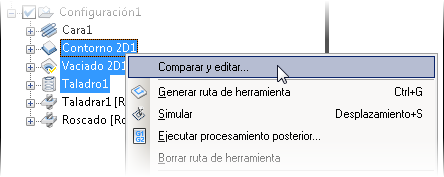
Comparar y editar se muestra en el menú contextual emergente con varias operaciones seleccionadas
Esto abre el cuadro de diálogo Comparar y editar que muestra todos los parámetros que hay disponibles en líneas independientes, y cada una de las operaciones seleccionadas en su propia columna. Además, la columna Editar todo permite definir el mismo valor para un parámetro de todas las operaciones.
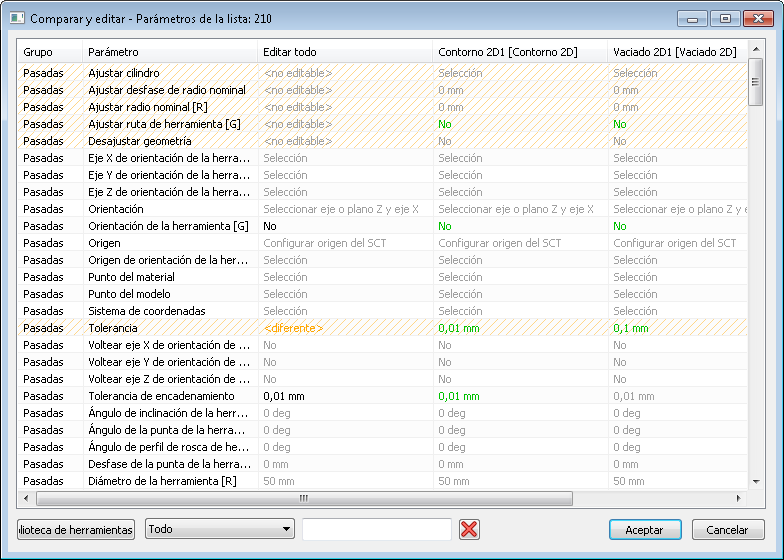
El cuadro de diálogo Comparar y editar
Al hacer clic en cualquiera de los valores de la columna para una operación o en el cuadro de diálogo Editar todo, puede cambiar el valor siempre que sea editable. Al hacer clic en Aceptar se le pide que confirme los cambios y se guardan todos los valores de parámetros modificados, lo que luego invalida las operaciones afectadas.
Si necesita cambiar los parámetros de herramienta, puede hacerlo mediante la herramienta Biblioteca de herramientas con el botón Biblioteca de herramientas.
El cuadro de diálogo Comparar y editar proporciona una presentación general de los parámetros de todas las operaciones seleccionadas. Dado que muchas operaciones tienen una gran cantidad de parámetros, es posible filtrar la lista utilizando los controles de filtrado en la parte inferior del cuadro de diálogo.
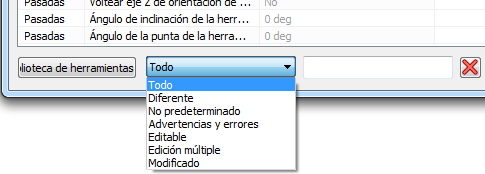
Los controles de filtrado en el cuadro de diálogo Comparar y editar
Al introducir texto en el cuadro de texto de filtro solo se muestran los parámetros con nombres que coincidan con el texto. Por ejemplo, si escribe "herramienta", se muestran todos los parámetros relacionados con la herramienta. Se admiten nombres parciales. Por ejemplo, si escribe "inc", se mostrarán los parámetros "Inclinación", "Desde el ángulo de inclinación " y "Hasta el ángulo de inclinación".
Filtrar por estado
El menú desplegable de filtro (que se establece por defecto en Todos) filtra los parámetros mostrados en función de su estado.
- Diferente: solo los parámetros cuyo valor para una operación es diferente de una o más de las otras operaciones.
- No predeterminado: los parámetros cuyo valor por defecto se ha cambiado.
- Advertencias y errores: los parámetros cuyo valor introducido ha causado una advertencia o un error. Además, al hacer clic en Aceptar, se muestran los mensajes de error.
- Editable: los parámetros que se pueden modificar actualmente (es decir, los parámetros que no están desactivados que o que no son de solo lectura.
- Modificado: los valores de los parámetros que se han modificado en el cuadro de diálogo Comparar y editar.
Por último, hacer clic en  borra el texto del filtro actual y restaura al filtro Todo.
Colores y resaltes
Para que resulte más fácil distinguir los diferentes estados de los parámetros, los valores de los parámetros y las filas se colorean y resaltan en función de su estado. La siguiente tabla muestra los diferentes estados y cómo se resaltan:

El valor es por defecto: el texto es de color verde

El valor no es por defecto: el texto es de color negro

Modificado: en negrita y en color azul

Desactivado o de solo lectura: gris

Diferencia: hash naranja (rayas). La columna Editar todo muestra <diferente>

Advertencia: el texto es de color naranja

Error: el texto es de color rojo