El Navegador de CAM es el marcador de posición para todas las rutas de herramienta. Todas las rutas de herramienta se organizan en carpetas de configuración que describen la configuración física (por ejemplo, el sistema de coordenadas de trabajo). Un programa completo se compone de una o más operaciones individuales que contienen la ruta de herramienta generada real (información de ubicación del cortador). Para configuraciones más complejas, puede ser útil organizar las operaciones en subcarpetas.
El orden de las configuraciones y las operaciones en el Navegador de CAM es también el orden que generalmente se refleja en el último programa NC o cuando se simula la ruta de herramienta. Los patrones de ruta de herramienta y el reordenamiento de herramienta son las únicas cuestiones que pueden influir en el orden de la lista.
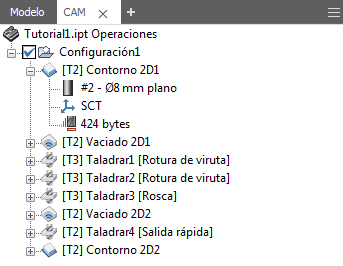
El Navegador de CAM
Advertencias sobre operaciones
Después de generar una ruta de herramienta en Autodesk HSM, puede que la operación, en ocasiones, esté marcada con una marca de verificación naranja.
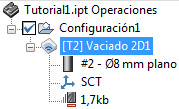
La marca de verificación de color naranja indica que se ha generado correctamente una ruta de herramienta, pero con una o más advertencias
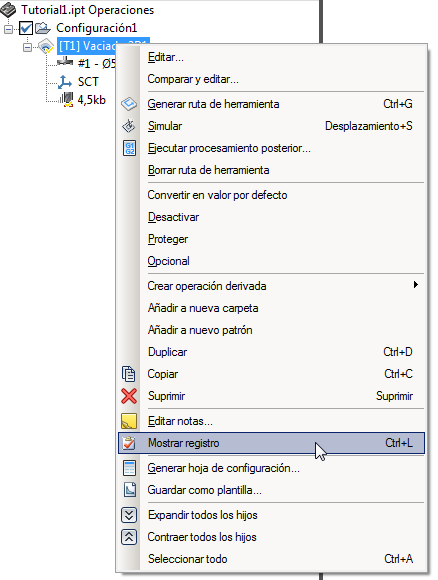
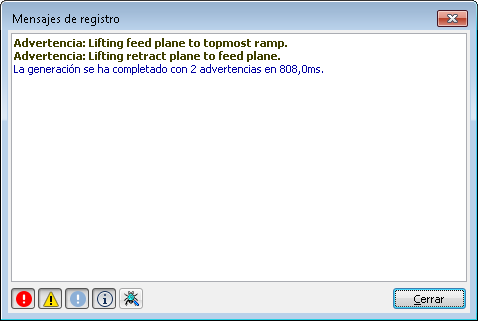
Para ver el mensaje de advertencia, haga clic con el botón derecho en la operación y seleccione Mostrar registro en el menú contextual emergente.
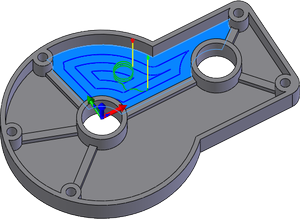
En la imagen siguiente, la operación Cajera 2D no puede borrar todas las áreas seleccionadas porque no hay suficiente espacio para una rampa con los parámetros especificados.
De esta forma se muestra el siguiente mensaje de advertencia en el registro:
Información ampliada
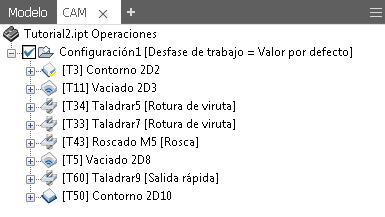
La información adicional se puede mostrar en el Navegador de CAM junto con el nombre. Consulte el tema de la Ayuda Para visualizar información ampliada en el Navegador de CAM para obtener más información sobre las opciones del Navegador de CAM.
Información ampliada
Métodos abreviados de teclado
Muchas de las acciones que se utilizan a menudo tienen asociados métodos abreviados de teclado. Los más habituales son las acciones que aparecen en el menú contextual emergente que aparece al hacer clic con el botón derecho en el Navegador de CAM.
Algunos métodos abreviados de teclado disponibles en el Navegador de CAM son:
| Método abreviado | Descripción |
| Ctrl+C | Copiar operaciones seleccionadas |
| Ctrl+V | Pegar operaciones copiadas |
| Ctrl + D | Duplicar operaciones seleccionadas |
| Ctrl+G | Regenerar operaciones seleccionadas |
| Ctrl+L | Mostrar registro de operación |
| Ctrl+A | Seleccionar todo ( elementos del mismo tipo) |
| Eliminar | Eliminar operaciones/carpetas/configuración |
| F2 | Cambiar nombre de la operación |
| Escriba | Editar elemento seleccionado |
Tenga en cuenta que estos métodos abreviados de teclado solo funcionan cuando el Navegador de CAM está activo. Para asegurarse de que este es el caso, haga clic en algún lugar del Navegador de CAM primero.
Al editar los valores de los parámetros, los métodos abreviados siguientes pueden resultarle útiles:
| Método abreviado | Descripción |
| Escriba | Guardar y volver a calcular parámetro |
| Ctrl+Intro | Equivalente a hacer clic en Aceptar en el cuadro de diálogo Operaciones |
| Flecha arriba | Incrementa el valor numérico en la posición del cursor |
| Flecha abajo | Disminuye el valor numérico en la posición del cursor |
Además de estos métodos abreviados de teclado comunes, también hay varias ubicaciones en Autodesk HSM donde, cuando se mantiene pulsada la tecla Mayús, se modifica el comportamiento normal.
- Si mantiene pulsada la tecla Mayús mientras hace clic en Aceptar para una estrategia en el cuadro de diálogo Operaciones, se omite la regeneración automática de la operación.
- Si mantiene pulsada la tecla Mayús mientras desplaza el cursor sobre un campo de parámetro, se muestra una información de herramientas ampliada que muestra las fórmulas utilizadas para el parámetro.
- Si mantiene pulsada la tecla Mayús mientras abre un documento, puede omitir la carga de rutas de herramienta. Tenga en cuenta que, al guardar, las rutas de herramienta generadas anteriormente se pierden.