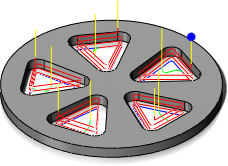
Ejemplo de ruta de herramienta de patrón circular
Creación de un patrón circular
Para crear un patrón circular, siga estos pasos:
- Comience por crear las operaciones para un solo elemento o la pieza donde desee crear el patrón.
- Añada las operaciones a una nueva carpeta Navegador de CAM haciendo clic con el botón derecho y seleccionando Añadir a nuevo patrón en el menú contextual emergente.
- Aparece el cuadro de diálogo de la operación Patrón. Seleccione Patrón circular en el menú desplegable Tipo de patrón:.
- Haga clic en el botón Eje y seleccione un componente de eje alrededor del cual se debería realizar el patrón de las operaciones. Si el eje no está visible, puede que tenga que seleccionarlo desde el Navegador de modelo de Inventor.
- Si es necesario, active la casilla de verificación Cambiar dirección para invertir la dirección del patrón.
- En el campo Ángulo:, escriba el número de grados (360 grados es el valor por defecto) y active la opción Espaciado igual. Este distribuye los ejemplares del patrón sobre el rango de ángulo especificado. También puede medir el ángulo entre dos de los componentes e introducir este ángulo aquí.
- En el campo Número de ejemplares:, introduzca 5. De esta manera se actualiza la vista preliminar para mostrar la ruta de herramienta en cada ejemplar.
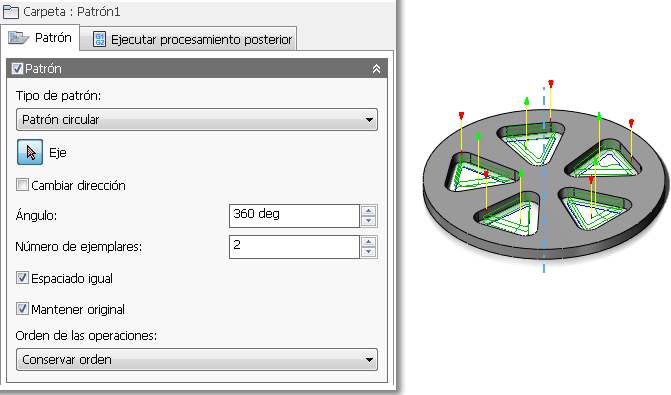
- Por último, en el menú desplegable Orden de las operaciones:, elija si el patrón debería reordenar las operaciones en función de la herramienta u operación, o bien mantener el orden de las operaciones dentro del patrón.