|
Acceso: |
Cinta de opciones:
ficha CAM  panel Trabajo
Patrón
panel Trabajo
Patrón

|
Cuando ocurren ejemplares de la misma geometría varias veces en un modelo, puede aprovechar la operación de creación de patrones de la ruta de herramienta. Esto permite generar solamente una ruta de herramienta para un único ejemplar y, a continuación, duplicarlo para el resto de ejemplares. El uso de patrones puede acelerar todo el proceso de programación, puesto que los cambios realizados en un patrón entran en vigor de forma inmediata y no es necesario volver a calcular ni actualizar ninguna ruta de herramienta.
Para crear un nuevo patrón de ruta de herramienta, primero debe seleccionar las operaciones que duplicar o de las cuales crear el patrón desde el Navegador de CAM y, a continuación, hacer clic con el botón derecho y seleccionar Añadir a nuevo patrón en el menú contextual emergente.
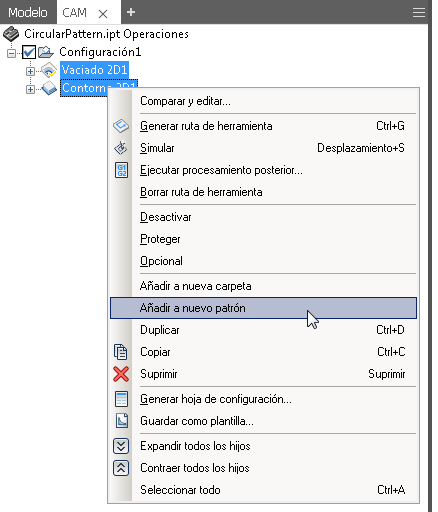
Selección de Añadir a nuevo patrón
De esta forma, se crea una carpeta que contiene las operaciones seleccionadas y, a continuación, se crea el patrón en dicha carpeta.
Por el contrario, si ya dispone de las operaciones de las que desea crear el patrón en una carpeta, puede hacer clic con el botón derecho en la carpeta y elegir Nuevo patrón.
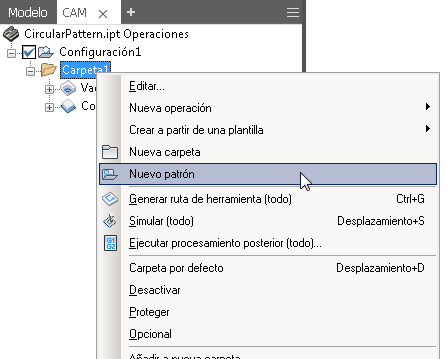
Adición de un patrón a una carpeta existente
Cada método abre el cuadro de diálogo Operación, que ofrece los tipos de patrón siguientes:
- Patrón lineal
- Patrón circular
- Patrón de simetría
- Patrón de duplicación
- Patrón de componente
Restricción: Los patrones de componente solo están disponibles en los ensamblajes.
Puede configurar los patrones lineales y circulares de forma muy similar a las funciones Patrón rectangular y Patrón circular en Inventor.
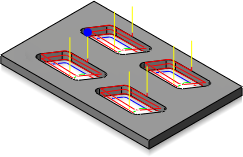
Ejemplo de ruta de herramienta de Patrón lineal
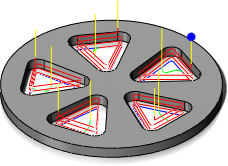
Ejemplo de ruta de herramienta de Patrón circular
El modo de patrón de Duplicación difiere ligeramente en que solo se puede elegir una serie de puntos donde se deberían crear ejemplares de rutas de herramienta (desde el origen de la ruta de herramienta original).
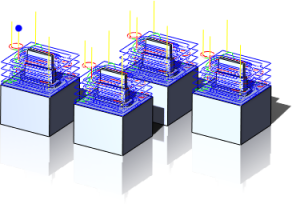
Ejemplo de ruta de herramienta de Patrón de duplicación
Anidamiento y vista preliminar de patrones
Se pueden anidar patrones colocándolos en otras carpetas de patrones. Sin embargo, tenga en cuenta las siguientes limitaciones al previsualizar un patrón:
- Solo se muestra la primera operación en la vista preliminar de un patrón compuesto por varias operaciones.
- Al obtener una vista preliminar de los patrones anidados, solo se muestra una vista preliminar del patrón superior con la primera operación.
En el ejemplo que se muestra a continuación, Pattern2 (un patrón circular) está anidado dentro de Pattern1 (un patrón lineal), pero no se ve en la vista preliminar de Pattern1. Observe también que Drill1 solo se muestra como parte del patrón lineal.
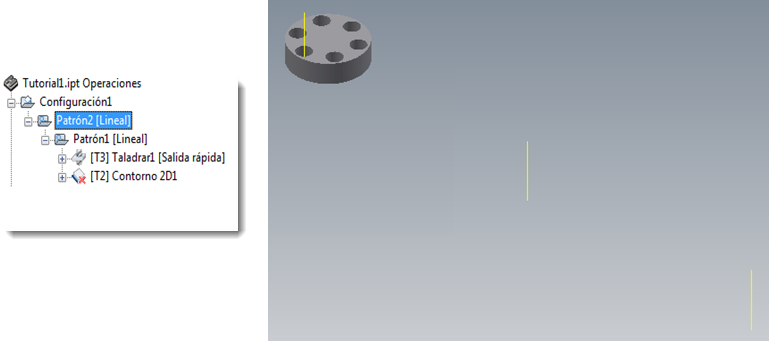
Ordenación de patrones
La ordenación de las operaciones en el patrón se puede controlar al definir el Orden de las operaciones. Las opciones de ordenación disponibles son:
- Conservar orden: mecaniza todas las operaciones en cada ejemplar del patrón antes de pasar al ejemplar siguiente.
- Ordenar por operación: mecaniza todos los ejemplares de cada operación en el patrón antes de cambiar a la operación siguiente.
- Ordenar por herramienta: mecaniza todas las operaciones en el patrón que utilizan la herramienta actual antes de cambiar las herramientas.
Sobreescritura del desfase del SCT
Independientemente del tipo de patrón y antes de finalizar la operación de patrón, haga clic en la ficha Ejecutar procesamiento posterior del cuadro de diálogo Operación para acceder a la casilla de verificación Anular desfase del SCT.
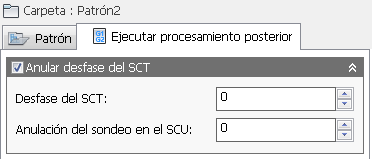
Al activar esta casilla de verificación e introducir el número de desfase del SCT, se anula el desfase del SCT definido en la configuración para todas las rutas de herramienta dentro de la carpeta de patrón.
Simulación de patrones
Una vez creado el patrón, deberá seleccionar la carpeta de patrón en el Navegador de CAM para simular o ejecutar el procesamiento posterior de todo el patrón con todas las rutas de herramienta duplicadas. Si solo selecciona las operaciones incluidas en la carpeta de patrón, solo se simularán estas sin tener en cuenta ningún patrón.