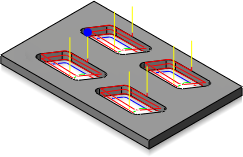
Ejemplo de ruta de herramienta de patrón lineal
Creación de un patrón lineal
Para crear un patrón lineal, siga estos pasos:
- Comience por crear las operaciones para un solo elemento o la pieza donde desee crear el patrón.
- Añada las operaciones a una nueva carpeta Navegador de CAM haciendo clic con el botón derecho y seleccionando Añadir a nuevo patrón en el menú contextual emergente.
- Se muestra el cuadro de diálogo de la operación Patrón. Seleccione Patrón lineal en el menú desplegable Tipo de patrón: (este es el valor por defecto).
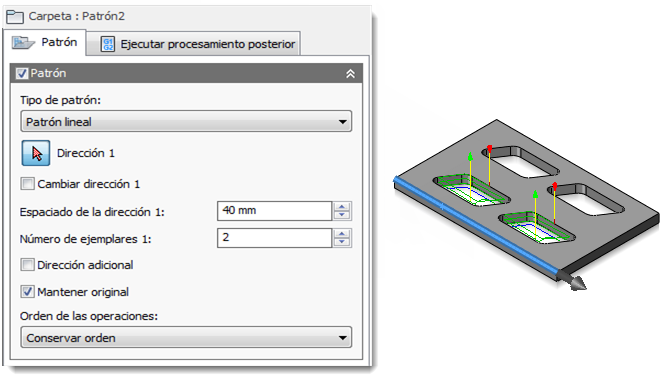
- Haga clic en el botón Dirección 1 y seleccione una arista recta o una línea de boceto en la dirección en la que debería crearse el patrón para las operaciones.
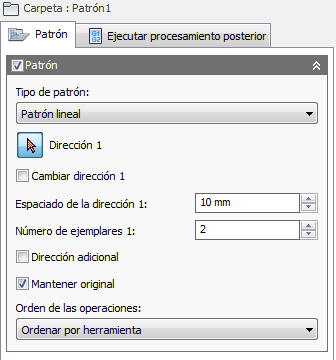
- Si es necesario, active la casilla de verificación Cambiar dirección 1 para invertir la dirección del patrón.
- En el campo Espaciado de la dirección 1:, especifique la distancia para el patrón.
- En Número de ejemplares 1:, escriba el número de veces que debería realizarse el patrón de las operaciones en esta dirección.
- Si desea continuar con el patrón en una segunda dirección, active la casilla de verificación Dirección adicional.
- Repita los pasos del 4 al 7 para Dirección 2.
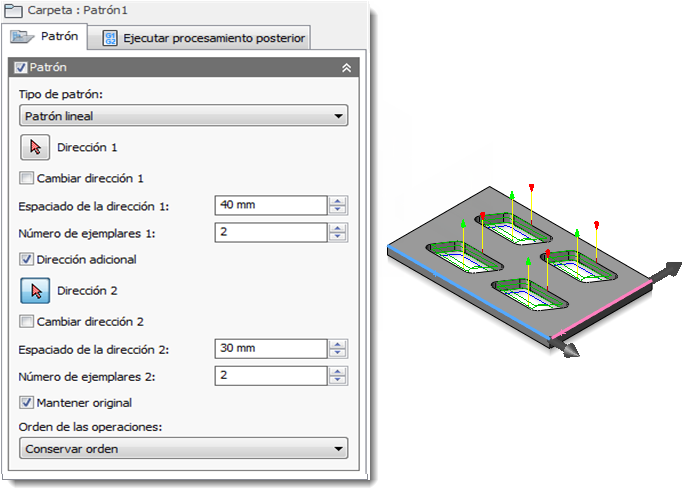
- Por último, en el menú desplegable Orden de las operaciones:, elija si el patrón debería reordenar las operaciones por herramienta o por operación, o bien mantener el orden de las operaciones en el patrón.