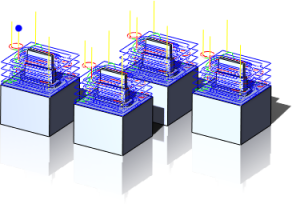
Ejemplo de ruta de herramienta correspondiente a patrón de duplicación
Creación de un patrón de duplicación
Para crear un patrón de duplicación, siga estos pasos:
- Comience por crear las operaciones para un solo elemento o la pieza donde desee crear el patrón.
- Añada las operaciones a una nueva carpeta. Para ello, haga clic con el botón derecho y seleccione Añadir a nueva carpeta en el menú contextual emergente.
- Haga clic con el botón derecho en la nueva carpeta y elija Nuevo patrón en el menú contextual emergente para abrir el cuadro de diálogo de la operación Patrón.
- Seleccione Patrón de duplicación en el menú desplegable Tipo de patrón:.
- Haga clic en el botón Origen y seleccione un vértice (punto), una cara o una operación de sistema de coordenadas. La selección debería estar en la geometría de las operaciones (o cerca de esta) a las que va a aplicar el patrón.
Nota: Se recomienda seleccionar una cara o un sistema de coordenadas. Por otro lado, esto es necesario si todos los ejemplares no se encuentran en la misma vista de herramienta o rotación.
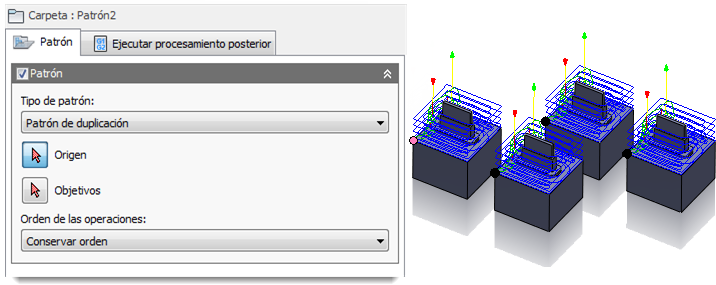
Selección de vértices (puntos) como origen
- Haga clic en el botón Objetivos y seleccione el vértice (punto), la cara o la operación de sistema de coordenadas correspondiente para cada ejemplar de las operaciones que desee. Es importante que se seleccione el vértice (punto), la cara o el sistema de coordenadas que es equivalente al origen seleccionado, ya que esta es la base para la ubicación de los ejemplares.
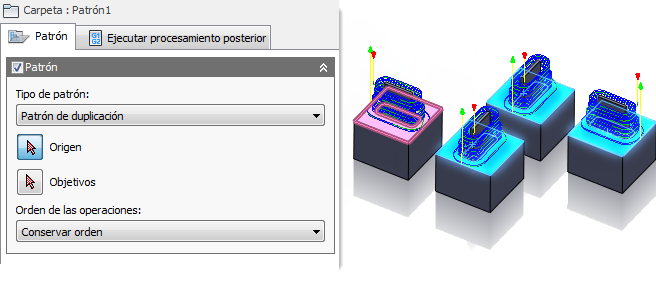
Selección de caras como objetivos. Tenga en cuenta que dos de las piezas están giradas.
- Por último, en el menú desplegable Orden de las operaciones:, elija si el patrón debería reordenar las operaciones por herramienta o por operación, o bien mantener el orden de las operaciones en el patrón.