Obtenga información sobre las nuevas funciones de la versión más reciente de Autodesk Revit.
 indica una función nueva o una mejora en la actualización más reciente. Las funciones de las actualizaciones están disponibles para estudiantes y suscriptores de Autodesk.
 indica una nueva función o mejora sugeridas y votadas por los clientes de Revit en el foro de ideas.
Funcionalidades nuevas
- Inicio de Revit (2019.1): el Inicio de Revit es una nueva experiencia de usuario que moderniza el modo en que accede a la información del proyecto, la almacena y la comparte. Sustituye a la ventana Archivos recientes para mejorarla y admite la administración de proyectos basada en la nube. Este cambio es el primer paso para mejorar la forma en que se abren los modelos y los archivos relacionados con el proyecto, y se accede a ellos.
- El Inicio de Revit se abre al iniciar el software. Regrese a él en cualquier momento. Para ello, haga clic en
 (Inicio) en la barra de herramientas de acceso rápido o pulse Ctrl+D para alternar entre la página de inicio y la cinta de opciones. Consulte Inicio.
- Para los usuarios de BIM 360, el Inicio de Revit proporciona una experiencia más intuitiva y sencilla en la forma de acceder a los archivos.
- Al hacer clic en un archivo central desde la página Archivos recientes, Revit siempre crea una copia local del modelo central. Esto proporciona una experiencia coherente con los modelos de BIM 360 Design e impide que se realicen modificaciones accidentales directamente en el archivo central. Los nuevos iconos e información de herramientas identifican un modelo central y un modelo no compartido.
- En la ficha Vista, se ha eliminado el punto de acceso a la ventana Archivos reciente original (ficha Vista
 grupo Ventanasmenú desplegable Interfaz de usuarioArchivos recientes).
- Acceda a los modelos de Revit de proyectos de BIM 360.
-
Publique la versión más reciente de los modelos en la nube de Revit en BIM 360.
- El Inicio de Revit se abre al iniciar el software. Regrese a él en cualquier momento. Para ello, haga clic en
-
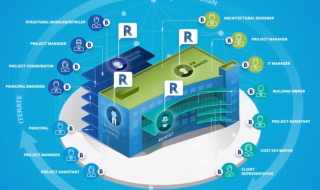
Cloud Models for Revit: como suscriptor de Revit, guarde modelos de Revit directamente en BIM 360 Document Management para participar en el ecosistema de BIM 360. Consulte Cloud Models for Revit.
-
Actualización sencilla de los modelos de Revit Cloud Worksharing: puede actualizar proyectos sin necesidad de descargar cada uno de los modelos en la nube. Consulte Actualizar modelos en la nube. Esta función está disponible como vista preliminar pública, que está sujeta a los Términos de usuario de Autodesk para funciones de prueba.
-
Renderización: compatibilidad con la textura de alta definición : al aplicar un nuevo objeto de aspecto a un material, Revit utiliza automáticamente la textura de resolución más alta para obtener una precisión avanzada en los Parámetros de calidad de renderización. Con este cambio, Revit presenta una imagen de renderización más precisa para el modelo. Para equilibrar el rendimiento, en las vistas realistas y la precisión simplificada de los Parámetros de calidad de renderización, Revit sigue utilizando texturas de baja resolución. Consulte Prácticas recomendadas: rendimiento y materiales de renderización.
- Insertar un ejemplar de una imagen: en las vistas que admiten imágenes ráster, puede insertar un ejemplar de una imagen cargada anteriormente mediante el botón Colocar ejemplar del cuadro de diálogo Gestionar imágenes. La opción Colocar ejemplar está disponible en el proyecto y el Editor de familias. Consulte Cuadro de diálogo Gestionar imágenes.
-
Zoom en tablas de planificación: al trabajar en una tabla de planificación de gran tamaño, lea fácilmente el texto mediante la ampliación de la vista de la tabla de planificación. Para ampliar y reducir la vista, mantenga pulsada la tecla CTRL y utilice la rueda del ratón, o bien mantenga pulsada la tecla CTRL y pulse + (ampliar) o - (reducir). El porcentaje de nivel de zoom aparece en la esquina inferior derecha del área de dibujo. Acerca de cómo trabajar con tablas de planificación grandes
-
Mover elementos a distancias muy pequeñas: los elementos ahora se pueden desplazar a distancias muy reducidas. Al desplazar elementos a distancias muy pequeñas, no se mostrará el error "El elemento es demasiado pequeño en pantalla" y se completará el desplazamiento.
-
Piezas a partir de geometría de puente y túnel importada: cree piezas a partir de geometría de puente y túnel importada, además de otros elementos DirectShape, desde InfraWorks. Consulte Importar puentes y túneles desde InfraWorks.
-
Patrones de relleno de fondo (2019): al definir la representación gráfica de los elementos del modelo (mediante modificaciones de materiales o gráficos para filtros, fases, categorías o elementos), ahora puede especificar un color de fondo y un patrón de relleno para el fondo, además de para el primer plano. Utilice estos patrones para distinguir elementos visualmente en vistas, mejorar la legibilidad de la documentación del proyecto y cumplir con las normas de la oficina o el sector. Consulte Acerca de los patrones de relleno.
- Importar modelos con patrones de relleno para el fondo y el primer plano desde AutoCAD (2019.1): al exportar un modelo con un patrón de relleno sólido para el fondo y un patrón de relleno para el primer plano de Revit a AutoCAD y volver a importarlo en Revit, el modelo conserva patrón de relleno doble.
-
Interfaz de usuario modernizada (2019): para simplificar la administración de vistas y admitir su forma de trabajo, se han realizado las siguientes mejoras: (Consulte Acerca de la organización de vistas).
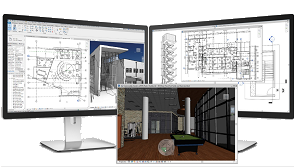
- Compatibilidad con varios monitores: arrastre una vista del proyecto fuera de la ventana de la aplicación de Revit hasta su propia ventana. Desplace la ventana a otro monitor según sea necesario para admitir el flujo de trabajo. Consulte Acerca de la compatibilidad con varios monitores.
- Vistas en pestañas: en el área de dibujo, cada vista (o tabla de planificación o plano) tiene su propia pestaña. Utilice la herramienta Vista en pestañas para combinar vistas en mosaico en una única ventana con una pestaña para cada una de ellas.
- Vista en mosaico: utilice la herramienta Vistas en mosaico para separar las vistas en pestañas en ventanas (mosaicos) individuales en el área de dibujo para que pueda ver a la vez varias vistas. Arrastre las vistas de un mosaico a otro para organizarlas como desee.
- Cerrar inactivas: la herramienta Cerrar ocultas es ahora la herramienta Cerrar vistas inactivas. En lugar de cerrar todas las vistas ocultas, esta herramienta ahora cierra todas las vistas, excepto la vista activa en cada mosaico.
- Anclaje: se pueden anclar vistas individuales en la ubicación deseada del área de dibujo. El comportamiento de anclaje mejorado proporciona más sensibilidad a las ubicaciones de anclaje y mejora la vista preliminar de la nueva ubicación. Consulte Ventanas anclables.
- Se ha eliminado la herramienta Replicar ventana.
-
Vistas 3D: se han realizado las siguientes mejoras para admitir la forma en que se trabaja con vistas 3D.
- Niveles en vistas 3D (2019): al trabajar con una vista 3D, puede visualizar y modificar los niveles del modelo. No puede añadir niveles al trabajar en una vista 3D, pero puede desplazarlos, modificarlos y eliminarlos. Para cambiar la visibilidad de los niveles en una vista, utilice el cuadro de diálogo Modificaciones de visibilidad/gráficos, ficha Categorías de anotación. Consulte Acerca de los niveles en vistas 3D y Trabajar con niveles en vistas 3D.
Al actualizar un modelo existente, las vistas 3D no muestran los niveles. Utilice el cuadro de diálogo Modificaciones de visibilidad/gráficos para que los elementos estén visibles. Consulte también Información de actualización.
- Modos de proyección de vistas 3D (2019): ahora puede especificar el modo de proyección de la vista 3D como Perspectiva u Ortogonal en el menú de ViewCube. Consulte Menú de ViewCube.
-
Vistas en perspectiva sin recortar (2019): para mejorar el proceso de modelado en vistas 3D, ahora se puede anular la selección de la herramienta Recortar vista de la barra de controles de vista en las vistas en perspectiva. Consulte Recortar una vista.
- Mejoras en la navegación para las vistas en perspectiva sin recortar (2019.1):
- La herramienta de encuadre ofrece mayor capacidad de respuesta.
- La herramienta Ampliar región desplaza la cámara en lugar de ampliar una vista en perspectiva sin recortar. Esto permite utilizar Ampliar región como herramienta de navegación.
- Las herramientas Restablecer región de recorte permiten la visibilidad de recortes para que pueda ver el resultado de los cambios.
- Se ha ajustado de forma más precisa el comportamiento del modificador de teclado para las operaciones de encuadre/zoom/órbita. Puede alternar entre Órbita y Encuadre mediante el botón central del ratón y la tecla Mayús.
- Mejoras en la navegación para las vistas en perspectiva sin recortar (2019.1):
- Vistas en perspectiva (2019.1):
- Al duplicar una vista en perspectiva, todos los atributos de vista pertinentes, como la posición de la cámara y el zoom, ahora se transfieren a la nueva vista.
- El encuadre ofrece mayor capacidad de respuesta en las vistas en perspectiva.
- Al orientar una vista 3D o una vista en perspectiva a un plano de planta, en sección o de alzado, la vista se orienta a esa posición de la cámara y el cuadro de sección se activa y corta el modelo.
- Niveles en vistas 3D (2019): al trabajar con una vista 3D, puede visualizar y modificar los niveles del modelo. No puede añadir niveles al trabajar en una vista 3D, pero puede desplazarlos, modificarlos y eliminarlos. Para cambiar la visibilidad de los niveles en una vista, utilice el cuadro de diálogo Modificaciones de visibilidad/gráficos, ficha Categorías de anotación. Consulte Acerca de los niveles en vistas 3D y Trabajar con niveles en vistas 3D.
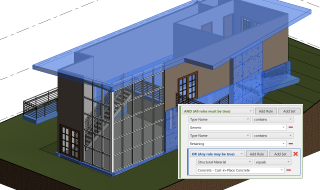
- Condición OR para filtros de vista basados en reglas (2019): al crear filtros de vista que identifican elementos basados en valores de parámetros, ahora puede utilizar condiciones OR, además de condiciones AND. Cree varias reglas y conjuntos de reglas, y anide los conjuntos de reglas para obtener los resultados deseados. Esta mejora permite definir reglas complejas y sofisticadas que hacen identifican elementos en función de valores de parámetros y categorías. Aplique estos filtros a las vistas para cambiar la visibilidad o la visualización de gráficos de los elementos identificados. Consulte Acerca de los filtros basados en reglas, Crear un filtro basado en reglas y Ejemplos de filtros basados en reglas.
-
Colaboración en el emplazamiento (2019.1): para agilizar el proceso de desarrollo, utilización y uso compartido de datos de topografía de un proyecto, Revit admite flujos de trabajo de interoperabilidad con Civil 3D. Consulte Uso compartido de topografía entre Revit y Civil 3D.
-
Cotas para objetos curvos en vistas en sección (2019): ahora puede anotar la geometría de las referencias creadas por bordes, curvas y puntos en un plano de vista no perpendicular. Consulte Acerca de la colocación de cotas en geometría de corte no perpendicular.
-
Versiones de archivo (2019): para optimizar el proceso de apertura de archivos y evitar actualizaciones de archivos no deseadas, el cuadro de diálogo Abrir de Revit muestra ahora la versión de software que se utilizó por última vez para guardar un archivo seleccionado (para los tipos de archivo RVT, RFA y RTE). Los archivos guardados por última vez con una versión anterior se actualizarán. Los archivos guardados por última vez con una versión más reciente no se pueden abrir con una versión anterior del software. Al comprobar esta información antes de hacer clic en Abrir, puede evitar retrasos innecesarios y actualizaciones de archivos inadvertidas.
-
Cambiar el nombre de las vistas mediante un doble clic lento (2019): además de otros métodos para cambiar el nombre de vistas, tablas de planificación, planos y grupos, ahora puede hacer doble clic lentamente en el Navegador de proyectos. Mientras que un doble clic rápido abre una vista, un doble clic lento permite cambiar su nombre. Este cambio se adapta al software con el comportamiento estándar de Microsoft®.
Para desactivar el uso de un doble clic lento para cambiar el nombre, edite el archivo Revit.ini y cambie el valor de EnableRenameOnSlowDoubleClickByDefault a 0 (cero).
-
Confirmación al cambiar el nombre de vistas (2019): antes de cambiar el nombre de una vista, un cuadro de diálogo le pregunta si desea cambiar el nombre del nivel y las vistas de plano correspondientes que tienen el mismo nombre. A partir de esta versión, puede seleccionar la opción "No volver a mostrar este mensaje". Si selecciona la casilla de verificación, la próxima vez que cambie el nombre de una vista, el cuadro de diálogo se omite y se utiliza la respuesta seleccionada anteriormente. Esta mejora agiliza el flujo de trabajo, lo que le permitirá continuar su trabajo sin hacer una pausa para responder. Consulte Acerca del cambio de nombre de los niveles y las vistas correspondientes.
-
Advertencia al suprimir los niveles (2019): antes de suprimir un nivel, el software avisa de que las vistas correspondientes también se suprimirán. Como novedad en esta versión, la advertencia también muestra los elementos relacionados con los niveles seleccionados. Expanda la advertencia para ver la lista completa de vistas y elementos afectados. Haga clic en Aceptar para continuar con las supresiones o en Cancelar para cancelar la solicitud. Esta mejora tiene como objetivo evitar que los miembros del equipo supriman involuntariamente elementos del modelo, lo que ayuda a los equipos a evitar errores costosos. Consulte Acerca de la supresión de niveles.
-
Revit Cloud Worksharing (2019): al utilizar Revit Cloud Worksharing para colaborar en un modelo de Revit en la nube, los modelos ahora se guardan en Document Management de BIM 360. Consulte Revit Cloud Worksharing.
- Alineación de texto vertical (2019): al realizar anotaciones en los modelos mediante la herramienta Texto, puede alinear el texto en la parte superior, central o inferior de una nota de texto. Consulte Añadir una nota de texto.
- Mejora de la estabilidad (2019): al realizar determinadas operaciones, como abrir, guardar y actualizar modelos, el software comprueba si las familias cargadas tienen problemas de estabilidad. Al realizar este control a menudo, el software puede detectar problemas potenciales antes de que provoquen problemas generalizados en el modelo. Mediante unos sencillos pasos para corregir esta situación, puede restablecer rápidamente el modelo y reanudar el trabajo sin demora. Consulte Algunas familias han quedado inutilizables.
- Compatibilidad con el formato de nube de puntos (2019): se ha modificado el flujo de trabajo para importar nubes de puntos sin formato en Revit. Utilice Autodesk ReCap para convertir los datos de nube de puntos sin formato en un formato indexado (RCP o RCS). A continuación, puede insertar los archivos de nube de puntos indexados en un modelo de Revit.
- Nuevos modelos de ejemplo de DACH (2019): Revit incluye nuevos modelos de proyecto de ejemplo de DACH basados en la galardonada arquitectura de INNOCAD. Los modelos demuestran el uso de Revit DACH en las nueve fases de diseño alemanas y en todas las disciplinas principales: arquitectura, estructura, MEP y construcción.
- Nuevas plantillas y biblioteca de contenido de DACH (2019): la plantillas de Revit para DACH se han ajustado a los requisitos de BIM más recientes. El nuevo contenido arquitectónico, de estructura y MEP cumple con los requisitos de BIM de arquitectos e ingenieros e incluye las anotaciones para Alemania, Austria y Suiza. La nueva biblioteca de contenido de construcción satisface la necesidad de los clientes de construcción en relación con la visualización y la inteligencia de diseño 2D.
- Aspectos de materiales (2019): hay disponibles nuevos objetos de aspecto que se pueden utilizar con materiales de modelos y familias. Estos nuevos objetos utilizan definiciones físicas, optimizadas para su uso con el motor de renderización de Autodesk. Proporcionan efectos visuales realistas y de alta calidad en imágenes renderizadas y en vistas que utilizan el estilo visual Realista o Trazado de rayos. Los modelos actualizados siguen utilizando los objetos de aspecto originales de los materiales. Sustituya los objetos originales por los nuevos para mejorar la calidad de las vistas y las imágenes renderizadas. Consulte Acerca de los objetos de aspecto e Información de actualización.
- Dividir barandillas (2019): la herramienta Dividir ahora se puede utilizar en elementos de barandilla fuera del modo de boceto. Si se divide una barandilla, cada elemento tiene su propia ruta de boceto. Consulte Modificar una barandilla.
-
Cuadros de diálogo con ajuste de tamaño (2019.1): ahora se puede ajustar el tamaño de los cuadros de diálogo Ir a la vista y Añadir vista a plano. Puede arrastrar las esquinas o los bordes de estos cuadros de diálogo para cambiar su tamaño y ver listas de vistas y nombres de vista largos.
-
Desplazar un patrón de superficie en la parte superior de un muro (2019.1): puede arrastrar, girar y alinear patrones en la superficie superior pintada de un muro para ajustarlos y alinearlos.
-
Alinear secciones (2019.1): puede utilizar el comando Alinear para seleccionar la línea de una vista en sección y utilizarla como referencia para la alineación o como el objeto que alinear. Por ejemplo, puede alinear una línea de sección con un muro con ángulo. Además, se activan los forzados de cursor para las líneas de sección, por lo que se puede forzar el cursor al desplazar una línea de sección o forzar el cursor a una línea de sección durante la colocación de otro elemento. Al colocar una sección, se puede forzar el cursor a la geometría para los puntos inicial y final de la línea de sección mediante la opción Modificaciones de forzar cursor del menú contextual. Consulte Modificar la configuración de forzado de cursor.
- Vídeos de aprendizaje (2019.1): para facilitar la búsqueda de vídeos de aprendizaje relacionados con funciones específicas, cada vídeo ahora reside en su propia página de Ayuda y el título de la página comienza con "Vídeo:", identificándolo claramente como tal en el panel de navegación izquierdo. Estas páginas también incluyen vínculos a temas relacionados, por lo que puede desplazarse desde la página de un vídeo a otras páginas de Ayuda para obtener más información sobre la función. Otras páginas de Ayuda incluyen vínculos a estos vídeos si es preciso. Para encontrar vídeos sobre una función, busque "vídeo <función>" en la Ayuda.
-
Estructuras y conexiones de acero (2019): ahora puede modelar y diseñar conexiones de acero para mejorar el nivel de detalle de la documentación y la fabricación. Un nuevo conjunto de herramientas estructurales permite realizar las operaciones siguientes.
- Conexiones estructurales: el antiguo complemento Steel Connections for Revit se incluye ahora en Revit. Esta función añade más de 130 conexiones de acero estándar a la biblioteca de Revit. Consulte Conexiones estándar.
- Conexiones personalizadas: combine piezas de acero y conexiones estándar para definir un tipo de conexión personalizada. Consulte Conexiones personalizadas.
- Elementos de fabricación de acero: pletinas, tornillos, anclajes, pernos, agujeros y soldaduras se colocan ahora en el modelo como elementos. Consulte Elementos de fabricación de acero.
- Herramientas de corte de elementos de acero: modifique las pletinas y los elementos de acero con herramientas de modificación para adaptar mejor la geometría de elementos en una conexión. Consulte Herramientas de corte de elementos de acero.
- Herramientas de corte paramétrico de acero: ahora se pueden añadir cortes paramétricos personalizados a elementos de acero para incorporar conexiones y elementos unidos. Consulte Herramientas de corte paramétrico de acero
- API para el modelado de acero detallado: al usar la API específica Modelado de acero detallado para Revit, ahora puede crear elementos de acero individuales, así como conexiones genéricas, conexiones de acero estándar existentes o nuevas y conexiones personalizadas.
- Mejoras de prefabricado estructural para Revit:
-
Creación mejorada de láminas de mallazo personalizadas: cree láminas de mallazo personalizadas (CFS, por sus siglas en inglés) mediante cualquier conjunto de refuerzo (armaduras individuales, conjuntos de armaduras, conjuntos de armaduras de forma libre y refuerzo de área). Convierta automáticamente el refuerzo de los elementos prefabricados admitidos en láminas de mallazo personalizadas para agilizar el proceso de modelado de hormigón prefabricado.
-
Exportación de CAM ampliada: conecte de forma más eficaz proyectos de hormigón prefabricado y moldeado in situ a procesos de fabricación automáticos. La exportación de CAM permite crear archivos Unitechnik y PXML para:
- Cualquier selección de refuerzo de control de forma.
- Montajes que contengan familias del sistema de losas o muros sólidos estructurales (incluido su refuerzo, piezas integradas, curvas de nivel y parámetros de fabricación), sin dividir mediante Prefabricado estructural para Revit.
- Montajes que contengan familias cargables que puedan alojar armaduras, incluidos sus refuerzos, piezas integradas, curvas de nivel y parámetros de fabricación.
-
Familias de losas de placa alveolar prefabricadas: las nuevas familias de losas de placa alveolar ofrecen diversos perfiles de borde, vacíos y patrones de ramales. Descargue este contenido en Autodesk Knowledge Network.
-
Casilla de verificación Convert to Custom Fabric Sheet: ahora puede crear una lámina de mallazo personalizada mediante la casilla de verificación Convert to Custom Fabric Sheet de las fichas Steel Bar de los cuadros de diálogo Precast Wall Area Reinforcement Type y Precast Slab Area Reinforcement Type.
-
Exportación de CAM de Unitechnik 7.0: el proceso de diseño a fabricación es más automatizado con la capacidad de exportar la información de montajes prefabricados (como muros y losas sólidas, losas de placa alveolar y losas de jácenas) o simplemente jaulas de armadura con Unitechnik 7.0. Este formato es compatible de la misma manera que Unitechnik 5.2, Unitechnik6.0 y PXML 1.3.
-
Exportar ensamblajes creados manualmente mediante la API: se ha añadido la capacidad de exportar montajes creados manualmente mediante la API para los formatos CAM admitidos (Unitechnik 5.2, 6.0, 7.0 y PXML 1.3).
-
Nombres de montaje en archivos CAM: puede utilizar el nombre del montaje en la convención de nomenclatura de formatos PXML o Unitechnik a fin de obtener mejores opciones para administrar la documentación de proyectos prefabricados.
-
Visibilidad de cotas en dibujos de detalles de prefabricado: puede crear dibujos existentes sin colocar cotas automáticas en los casos en los que prefiera la anotación manual. Consulte Acerca de la acotación de familias para los dibujos de prefabricado.
- Automatización de losas de jácena en entramado prefabricado (2019): las losas de jácena ahora forman parte del proceso de automatización de elementos prefabricados, siguiendo un flujo de trabajo y reglas de configuración similares a los de los elementos existentes. Disponible en la próxima versión de la Extensión de prefabricado estructural para Revit 2019
- API para la automatización de elementos prefabricados (2019): con la API específica Prefabricado estructural para Revit, ahora puede crear y modificar dibujos de detalles para elementos prefabricados, integrar complementos de terceros para la configuración de elementos prefabricados y personalizar la numeración de elementos prefabricados. Disponible en la próxima versión de la Extensión de prefabricado estructural para Revit 2019
-
- Transferir elementos de acero (2019): ahora puede transferir pletinas de acero, tornillos, anclajes, soldaduras y conexiones entre Revit y Advance Steel mediante Advance Steel Extension para Revit.
- Coincidencia de formas de armadura de forma libre (2019): para mejorar la planificación y la anotación de armaduras en la documentación, la armadura de forma libre ahora se iguala con las familias de formas de armadura existentes o crea nuevas familias de formas de armadura a partir de su geometría de barra. Consulte Acerca de la coincidencia de formas de refuerzo de forma libre.
- Nuevo contenido de familia (2019): para respaldar el trabajo del ingeniero y detallista de elementos prefabricados, se encuentra disponible un nuevo contenido alemán para los principales tipos de elementos prefabricados, entre los que se incluyen pilares, armazones y cimentaciones.
-
Modificar las elevaciones superior e inferior de conductos, tubos y bandejas de cables: para ajustar de forma más fácil la ubicación de los componentes de diseño, puede editar los valores de parámetros a fin de establecer la Elevación superior y la Elevación inferior de conductos, tubos y bandejas de cables. Para facilitar su búsqueda y edición, estos parámetros ahora se encuentran en la paleta Propiedades debajo del parámetro Desfase.
-
Aplicar conectores a segmentos de tubería en función de los requisitos de unión: puede editar los parámetros de conector de tubería de la configuración de fabricación para aplicar un conector en función de las necesidades de unión. Al establecer "Conector (pulg.)" en "No se utiliza", evita tener que utilizar el cuadro de diálogo Editar pieza para seleccionar un conector diferente para cada tipo de unión. Consulte Activación de conexiones de extremo de tubería para actualizarlas desde accesorios enlazados en Revit 2019.2.
- Añadir una separación hidráulica en redes hidrónicas (2019): para mejorar el cambio de tamaño de las tuberías en los sistemas hidrónicos, puede separar las redes de tuberías hidrónicas en bucles principales, secundarios y terciarios a fin de calcular el flujo y la pérdida de presión de cada bucle. Consulte Adición de una separación hidráulica a una red hidrónica.
- Modos En servicio y En espera de bombas en paralelo (2019): para mejorar el cambio de tamaño de las tuberías en sistemas que contienen bombas en paralelo, ahora puede crear un conjunto de bombas que tenga en cuenta el número de bombas en servicio en los cálculos de la red hidrónica en relación con el flujo y la pérdida de carga. Consulte Adición o eliminación de bombas de un conjunto de equipos mecánicos.
- Cargar piezas de fabricación adicionales en un modelo (2019): utilice el cuadro de diálogo Configuración de fabricación para cargar piezas de fabricación adicionales de las carpetas de piezas de fabricación en el modelo para su sustitución. Consulte Especificar una configuración de fabricación y cargar servicios en Revit.
- Símbolos de subida/bajada (2019): los símbolos de subida/bajada de Conexión en Y - Rellena y Conexión en Y invertida - Rellena se han añadido para los conductos. Consulte Símbolos de pendiente. Además, se ha mejorado el método para determinar la visualización de una subida o bajada para un conducto o una tubería.
- Selección del sistema MEP (2019): al preseleccionar un sistema, el cuadro de delimitación alrededor de la red se ha sustituido por una línea discontinua en los elementos de conducto o tubería.
- Igualar conectores de piezas de fabricación (2019): para ahorrar tiempo durante el modelado, Revit igualará automáticamente los conectores de fabricación no coincidentes que puedan convertirse en compatibles.
- Conectores de reducción de nivel para detalles de fabricación (2019): al conectar un conducto revestido a elementos no revestidos mediante conectores de reducción de nivel, Revit igualará el tamaño de reducción de nivel con el grosor del revestimiento. Consulte Conectores de reducción de nivel.
No está disponible en la versión actual
Las siguientes funciones y flujos de trabajo no están disponibles.
- Exportación de emplazamientos de construcción a archivos ADSK (2019)
- Publicación en Autodesk Buzzsaw (2019)
- Flujos de trabajo de suite (2019)
- Communicator (2019)
- La función i-drop se ha eliminado. IDrop.ocx ya no se incluye en la instalación de software. (2019.1)
Funciones de suscripción ahora disponibles para los usuarios de la Revit 2019
Las funciones y mejoras más recientes que se pusieron a disposición para los suscriptores de Autodesk en las actualizaciones de 2018 ahora están disponibles para los usuarios de la Revit 2019.
Para obtener una lista detallada de las mejoras, consulte Novedades de Revit 2018.