Cet exercice va vous permettre d'utiliser un fichier World de corrélation afin d'insérer l'image d'une carte topographique.
Les fichiers de corrélation, tels que les fichiers World ou de ressources, vous permettent de spécifier le point d'insertion, la rotation et l'échelle d'une image à insérer.
Vous allez également apprendre à utiliser le paramètre des unités d'image par rapport aux unités du dessin.
Exercices connexes
Avant de réaliser cet exercice, assurez-vous que les options du AutoCAD Raster Design toolset sont définies comme indiqué dans l'exercice Exercice A1 : définition des options du AutoCAD Raster Design Toolset.
Exercice
- Dans le dossier \Tutorial5, ouvrez le fichier dessin Map_05.dwg.
Choix d'une image à insérer
- Pour afficher la boîte de dialogue Insérer une image, cliquez sur le menu Raster
 Insérer.
- Dans la liste Type de fichiers, choisissez TIFF.
- Au besoin, accédez au dossier \Tutorial5.
- Sélectionnez le fichier image Soilsmap_world_01.tif.
- Dans le menu Vues, vérifiez que les options Aperçu et Informations sont sélectionnées. Ces options permettent d'afficher une fenêtre d'aperçu et une liste d'informations sur l'image.
- Vérifiez les valeurs de chaque paramètre.
Insertion de l'image à l'aide d'un fichier de corrélation général
- Sous Options d'insertion, choisissez Boîte de dialogue Insertion. Assurez-vous que les cases à cocher Afficher les cadres uniquement et Zoom sur image(s) ne sont pas sélectionnées.
- Cliquez sur Ouvrir pour afficher la boîte de dialogue Corrélation d'image. Cliquez sur l'onglet Source.
Le AutoCAD Raster Design toolset détecte qu'un fichier de corrélation général (soilsmap_world_01.tfw) est associé à cette image. La boîte de dialogue affiche le point d'insertion, la rotation et l'échelle spécifiés dans ce fichier.
- Cliquez sur l'onglet Insertion.
Les unités de dessin sont définies sur Mètres. L'image doit posséder le même paramétrage pour pouvoir être mise en corrélation.
- Cliquez sur l'onglet Modifier. Sous Unités, la valeur du paramètre Unités de l'image peut être modifiée.
- Vérifiez que cette valeur correspond à celle des unités de dessin (Mètres).
Conseil : A ce stade, seule cette insertion est concernée par ce paramétrage des unités de l'image. Pour appliquer ce paramètre à l'ensemble des insertions, cliquez sur le menu RasterOptions. Dans la boîte de dialogue Options de Raster Design, cliquez sur l'onglet Paramètres par défaut de l'image. Cet onglet vous permet de définir les unités horizontales (sous Densité) et verticales.
- Cliquez sur Appliquer pour afficher l'image dans le dessin, puis sur OK pour terminer le processus d'insertion.
- Si la ligne d'étude vectorielle ne s'affiche pas au-dessus de l'image, entrez REGEN pour corriger l'ordre d'affichage.
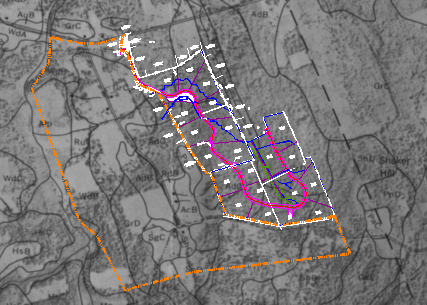
- Fermez le dessin sans enregistrer les modifications.