Cet exercice vous apprend à convertir des images en couleur en images à deux tons (noir et blanc).
Vous allez convertir une image en couleur d'une feuille quadratique USGS en une image à deux tons avant de tracer les courbes de niveau à l'aide des outils de vectorisation du AutoCAD Raster Design toolset.
Exercices connexes
- Exercice S3 : nettoyage d'images à l'aide des options Inverser et Miroir
- Didacticiel relatif à la vectorisation
Avant de réaliser cet exercice, assurez-vous que les options du AutoCAD Raster Design toolset sont définies comme indiqué dans l'exercice Exercice A1 : définition des options du AutoCAD Raster Design Toolset.
Exercice
- Dans le dossier \Tutorial5, ouvrez le fichier dessin Map_12.dwg.
Conversion de l'image en gamme de gris en une image à deux tons
- Isolez le calque TU_image_usgs. Pour cela, sélectionnez-le dans le gestionnaire des propriétés des calques, cliquez avec le bouton droit de la souris et sélectionnez Tout sélectionner sauf courant, gelez tous les calques sélectionnés et cliquez sur OK.
- Cliquez sur le menu Raster
 Traitement de l'imageHistogramme. Appuyez sur la touche ENTREE pour l'ensemble de l'image. La boîte de dialogue Histogramme s'affiche.
- Cliquez sur l'onglet Seuil.
Déterminez à l'aide du curseur Seuil les pixels qui seront noirs et ceux qui seront blanc, une fois l'image convertie.
- Rapprochez le curseur de la valeur 171 en observant l'effet de ce déplacement sur l'image dans la fenêtre d'aperçu.
Cet exercice n'utilise qu'une image. Cependant, si vous sélectionnez plusieurs images, vous pouvez cliquer sur le nom d'une image en dessous de l'aperçu pour observer l'effet de la valeur de seuil sur cette image. Les images sont converties en noir et blanc lorsque vous cliquez sur Appliquer et fermer.
- Cliquez sur Appliquer et fermer pour convertir l'image.
Enregistrement de l'image
- Cliquez sur le menu Raster Enregistrer sous.
- Nommez le fichier usgs.cal, choisissez le type de fichier CALS1, puis cliquez sur Enregistrer.
Inversion de l'image
- Cliquez sur le menu Raster NettoyerInverser.
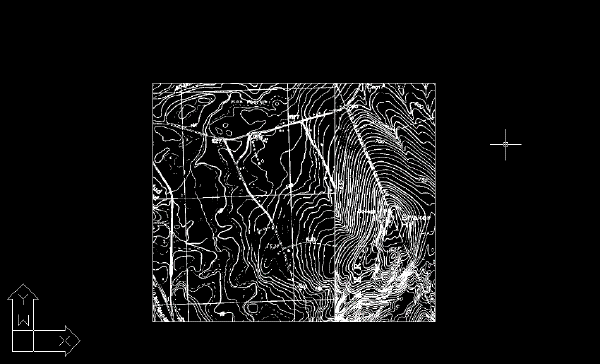
Une fois l'image convertie (et inversée, si nécessaire), les filtres d'édition, tels que Supprimer les taches et les filtres à deux tons, permettent d'éliminer les données raster susceptibles de gêner le traçage des courbes de niveau.
- Fermez le dessin sans enregistrer les modifications.