Cet exercice vous apprend à convertir le texte d'une table au format raster en texte AutoCAD dans votre dessin.
Les points ci-dessous décrivent les principales étapes du processus :
- Définir les paramètres du moteur de reconnaissance.
- Sélectionner une table dans votre dessin à l'aide d'une méthode de sélection rectangulaire.
- Apporter des corrections au texte reconnu à l'aide des outils de la fenêtre Vérifier la table.
- Insérer la table dans le dessin au format Texte AutoCAD.
Exercices connexes
- Exercice R1 : reconnaissance de texte dactylographié
- Exercice R2 : reconnaissance de texte manuscrit
Avant de réaliser cet exercice, assurez-vous que les options du AutoCAD Raster Design toolset sont définies comme indiqué dans l'exercice Exercice A1 : définition des options du AutoCAD Raster Design Toolset.
Exercice
- Dans le dossier \Tutorial9, ouvrez le fichier dessin textrec_02.dwg.
Choix d'une image à insérer
- Pour afficher la boîte de dialogue Insérer une image, cliquez sur Raster
 Insérer.
- Dans la liste Types de fichier, choisissez Tous les fichiers image.
- Si nécessaire, accédez au dossier \Tutorial9. Sélectionnez le fichier image text_rec_table.tif.
- Dans la zone Options d'insertion, cliquez sur Insertion rapide et Zoom sur image(s). Cliquez sur Ouvrir.
L'image est insérée.
Conversion du texte raster d'une table en texte AutoCAD
- Pour afficher la boîte de dialogue Définir la reconnaissance de texte, cliquez sur RasterReconnaissance de texteOptions de reconnaissance.
- Dans la section Entrée, sélectionnez les paramètres suivants :
- Le format de texte est Dactylographié.
- La forme de sélection est Rectangulaire.
- Sélectionnez le dictionnaire de la correction orthographique.
- Choisissez Anglais dans la liste Langue.
- Sélectionnez le dictionnaire Personnalis. AutoCAD.
- Cliquez sur le bouton Jeu de caractères par langue, puis choisissez Anglais.
- Dans la section Reconnaître, sélectionnez Majuscules, Nombres, Ponctuation et Divers.
- Dans la section Sortie AutoCAD, sélectionnez les paramètres suivants :
- Le type de sortie est Texte.
- La hauteur du texte est Hauteur du style.
- Le style AutoCAD est Texte de la table.
- La méthode de suppression est Effacement.
- Dans la section Affichage de la vérification, désactivez toutes les cases à cocher.
- Cliquez sur OK.
- Cliquez sur le menu Raster Reconnaissance de texteReconnaissance de tableau.
- Dessinez un rectangle autour du tableau comme suit : cliquez pour placer l'angle gauche supérieur, appuyez sur la touche ENTREE et définissez l'angle sur 0, puis cliquez pour placer l'angle inférieur droit.
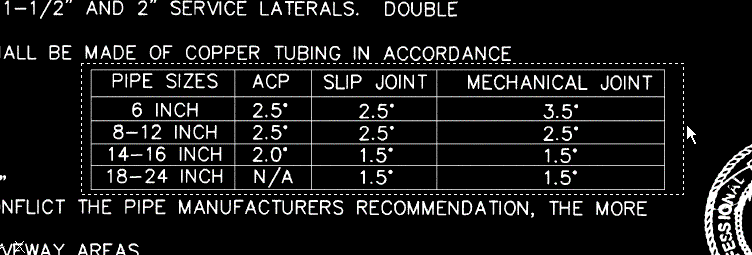
- La fenêtre Vérifier la table s'affiche. Le volet de visualisation (volet supérieur) affiche le texte raster d'origine. Le volet d'édition (volet inférieur) affiche les résultats du moteur de reconnaissance.
L'exemple suivant montre des résultats types de l'option Reconnaissance de tableau.

- Vérifiez les résultats dans le volet d'édition de la fenêtre Vérifier la table. Dans cet exemple, vous allez remplacer les caractères $ par le chiffre 8 dans la première colonne, puis corriger l'espacement entre les lettres du terme POUCE.
Avertissement : Aucun moteur de reconnaissance n'est fiable à 100 % ; vous devez donc vérifier attentivement les résultats du volet d'édition (pas uniquement les zones en surbrillance) et effectuer les modifications nécessaires.
- Cliquez sur OK pour insérer la table en tant que texte AutoCAD dans le dessin.
Si nécessaire, vous pouvez déplacer ou modifier le texte à l'aide des commandes AutoCAD standard.
- Fermez le dessin sans enregistrer les modifications.