|
Pour : |
(Windows et Linux) |
(Mac OS X) |
|---|---|---|
|
Faire pivoter la caméra |
Alt + glisser |
Option + glisser Commande + glisser |
|
Effectuer un panoramique avec la caméra |
Alt + clic milieu-glisser |
Option + clic milieu-glisser Commande + clic milieu-glisser |
|
Faire faire un travelling à la caméra |
Alt + clic droit-glisser |
Option + clic droit-glisser Commande + clic droit-glisser |
|
Remarque : Vous pouvez également faire un travelling à l'aide de la molette de la souris.
|
||
|
Faire la mise au point sur un emplacement |
F |
F |
|
Tout cadrer |
A |
A |
Navigation à l'aide de l'outil ViewCube
Chaque zone de l'outil ViewCube correspond à la vue de cette zone de votre modèle. Cliquez sur la partie supérieure de l'outil ViewCube pour passer à une vue de dessus de votre modèle.
Pour modifier la vue de la scène à l'aide de l'outil ViewCube
- Placez le curseur sur l'outil ViewCube et cliquez lorsque la zone souhaitée s'affiche en surbrillance.
Par exemple, dans la vue Perspective par défaut, vous pouvez facilement cliquer sur la partie supérieure de l'outil ViewCube pour passer à une vue Haut de la caméra.
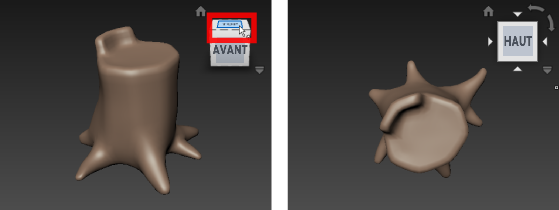
Votre point de vue sur la scène change de manière à correspondre à la zone de l'outil ViewCube que vous avez sélectionnée.
Pour passer à une vue orthographique adjacente
- Cliquez sur l'une des quatre flèches qui entourent l'outil ViewCube.
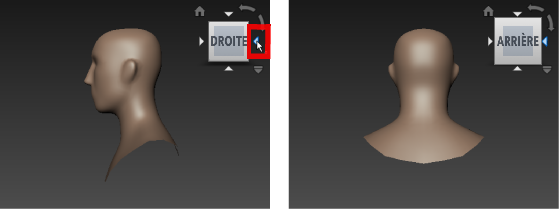
Ces flèches représentent les vues adjacentes à la vue orthographique courante. La vue orthographique change de manière à correspondre à la vue adjacente sélectionnée.
Pour effectuer une rotation sur l'axe vertical de la vue de la scène
- Cliquez sur l'outil ViewCube et faites-le glisser dans n'importe quelle direction pour effectuer une rotation sur l'axe vertical de la vue.
Lorsque vous effectuez une rotation sur l'axe vertical de l'outil ViewCube, la vue de la scène fait de même. Lorsque vous faites glisser la souris pour effectuer une rotation sur l'axe vertical de l'outil ViewCube, il tente de s'accrocher à la vue prédéfinie la plus proche.
Conseil : Pour que l'outil ViewCube s'accroche à la vue prédéfinie la plus proche lorsque vous effectuez une rotation sur l'axe vertical, sélectionnez l'option Propriétés dans le menu ViewCube et activez l'option Accrocher à la vue la plus proche dans les Propriétés de l'outil ViewCube qui s'affichent.
Pour faire pivoter une vue orthographique
- Dans la vue orthographique de votre choix, cliquez sur une flèche de défilement incurvée pour faire pivoter la vue dans le sens horaire ou trigonométrique.
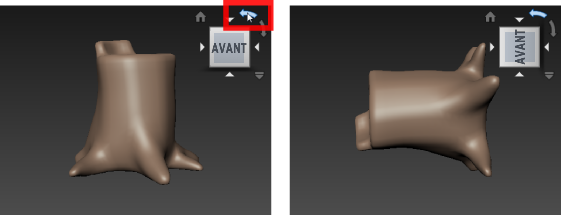
Pour rétablir la vue par défaut
- Cliquez sur le bouton Début situé au-dessus de l'outil ViewCube.
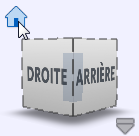
La caméra revient à sa position par défaut.