Vous pouvez importer une image dans la vue 3D en tant que guide visuel pour la sculpture et la peinture à l'aide d'un plan d'image - un objet plan 2D attaché à la caméra.
Pour plus d'informations sur l'importation de modèles à partir d'autres applications 3D avec leurs plans d'image respectifs, reportez-vous à la rubrique Importation à l'aide du format FBX.
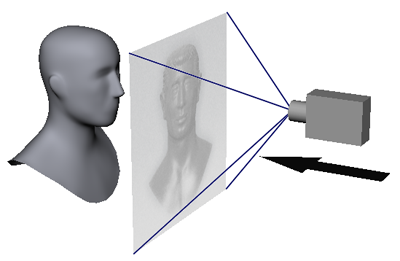
Vous pouvez placer un plan d'image de façon à ce qu'il recouvre votre travail et serve de référence tandis que vous sculptez ou peignez.
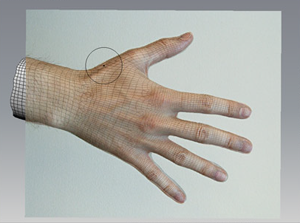
Pour importer une image
- Dans la liste d'objets, sélectionnez la caméra sur laquelle vous voulez charger une image (ou créez une nouvelle caméra).
- Développez l'objet Caméra, puis cliquez sur l'objet ImagePlane.
Les propriétés du plan d'image s'affichent dans la fenêtre Propriétés.
- Dans la fenêtre Propriétés, cliquez sur Importer.
- A l'aide de l'explorateur de fichiers, sélectionnez l'image que vous voulez charger en tant que plan d'image et cliquez sur Ouvrir.
L'image apparaît au centre de la vue 3D devant le modèle (à condition que la caméra soit sélectionnée et que la vue 3D soit définie de façon à voir à travers).
Remarque : Vous pouvez également sélectionner une image à l'aide de l'explorateur d'images, puis en cliquant sur l'icône Définir le plan d'image  pour la charger.
pour la charger. Modifier la position, la visibilité et les autres propriétés d'un plan d'image
- Pour déplacer l'image dans la vue 3D, appuyez sur la touche E et utilisez le bouton gauche ou central de la souris/du stylet pour déplacer ou faire pivoter l'image. Dans les propriétés duplan d'image, modifiez les propriétés de Transformation pour le plan d'image en ajustant les valeurs de translation, de rotation et de mise à l'échelle.
- Pour modifier la transparence de l'image, modifiez la propriété Visibilité. Cette option est utile lorsque vous avez des difficultés à visualiser le modèle derrière l'image.
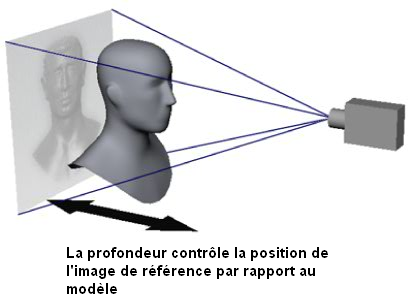
- Pour régler la profondeur du plan d'image afin qu'il apparaisse devant, derrière, ou soit sécant avec le modèle, ajustez la propriété Profondeur.
- Pour déplacer la caméra et le plan d'image simultanément, appuyez sur les touches Ctrl + Alt pendant une transformation de caméra.
- Vous pouvez verrouiller les commandes de transformation de caméra pour éviter de la déplacer, en sélectionnant le noeud de caméra associé au plan d'image dans la liste d'objets et en activant les propriétés Verrouiller le panoramique, Verrouiller la rotation et Verrouiller le zoom.
Conseil : Vous pouvez également utiliser un plan d'image pour importer temporairement une image dans la vue 3D afin d'échantillonner ses valeurs de couleur à l'aide du sélecteur de couleur. Définissez les propriétés Translation et Mettre à l'échelle pour afficher l'image dans un emplacement approprié de la vue.