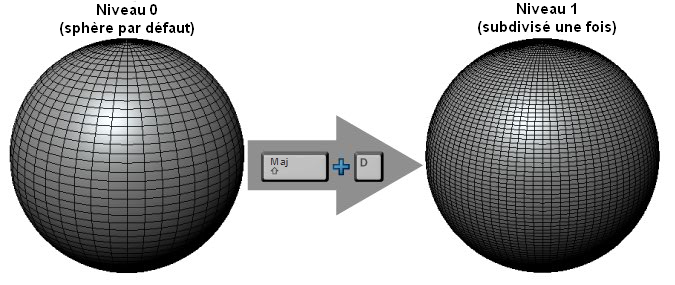
Vous pouvez subdiviser un modèle pour ajouter d'autres faces polygonales, ce qui revient à augmenter la résolution. Le recours à la subdivision pour augmenter la résolution vous permet de sculpter davantage de détails. L'ajout d'un niveau de subdivision divise chaque face quadrilatérale du modèle en quatre faces de taille plus petite, et ainsi de suite.
- Appuyez sur la touche W pour activer l'affichage filaire et visualiser chaque face de polygone dans le modèle. (Appuyez sur W une seconde fois pour désactiver l'affichage filaire).
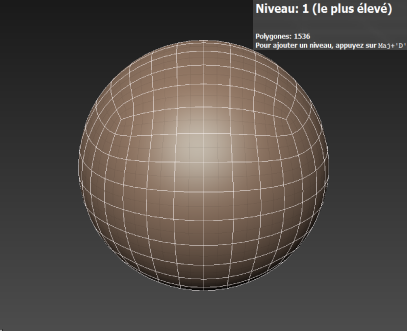
- Choisissez Maillage > Ajouter un niveau de subdivision. Conseil : Vous pouvez également appuyer sur les touches Maj + D pour ajouter un nouveau niveau de subdivision.
D'autres faces polygonales s'affichent sur le modèle. L'affichage à hauteur des yeux apparaît momentanément dans la vue 3D pour afficher le niveau de subdivision actuel, ainsi que le nombre de polygones correspondant. Le nouveau niveau de subdivision est appelé niveau 1.
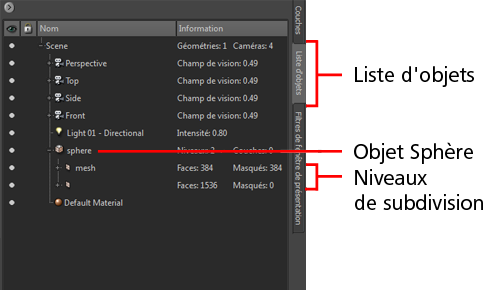
- Passez à l'onglet Liste d'objets (dans le coin supérieur droit).
La liste d'objets indique également le nombre de niveaux de la sphère, ainsi que des informations sur ces derniers.
- Cliquez sur le symbole + à côté du nom de la sphère pour développer la liste.
La sphère présente deux niveaux de subdivision : 0 et 1. Le niveau de subdivision actif est 1.
 Remarque :
Vous ne pouvez sculpter que sur un niveau de subdivision à la fois. Pour sculpter à nouveau au niveau 0, repassez du niveau 1 au niveau 0 (maillage de résolution inférieure).
- Appuyez sur la touche Bas de la page pour revenir au niveau de base d'origine du modèle. Le niveau de subdivision actuel apparaît momentanément dans l'affichage à hauteur des yeux.
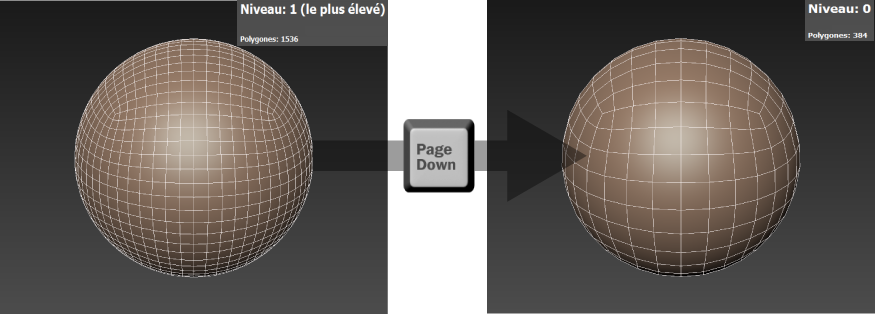
- Appuyez encore deux fois sur les touches Maj + D pour obtenir trois niveaux de subdivision.
Ainsi, cela permet de donner la résolution qui convient à la sphère pour les étapes suivantes lorsque vous tenterez de sculpter des éléments.
Pensez à utiliser ces raccourcis clavier lorsque vous parcourez les niveaux de subdivision :
|
Pour : |
Raccourci clavier : |
Action/Résultats |
|---|---|---|
| Ajouter un niveau de subdivision | Maj + D | Subdivise le maillage et ajoute un niveau de subdivision au maillage. (Assurez-vous que le maillage que vous voulez subdiviser est sélectionné ou que le curseur se trouve sur le maillage avant de subdiviser.) |
| Remonter d'un niveau de subdivision | Page précédente | Affiche le niveau suivant le plus dense sur le modèle sélectionné. |
| Descendre d'un niveau de subdivision | Page suivante | Affiche le niveau suivant le moins précis dans le modèle sélectionné. |
 Leçon précédente
Navigation dans la vue 3D
Leçon précédente
Navigation dans la vue 3D
|
Leçon suivante
Sculpture d'un modèle

|