Pour ouvrir la fenêtre Ajuster la couleur, sélectionnez l'option  Ajuster la couleur dans la fenêtre Couches de peinture (raccourci clavier : Ctrl + M).
La fenêtre Ajuster la couleur vous permet d'effectuer des corrections de couleur sur les couches de peinture.
Valeurs prédéfinies
Permet de sélectionner, de créer ou de modifier une valeur prédéfinie d'ajustement de couleurs. Reportez-vous également à la rubrique Création de valeurs prédéfinies d'ajustement des couleurs.
Sélectionnez l'une des options suivantes : Lorsque vous sélectionnez une valeur prédéfinie existante, les valeurs prédéfinies sont chargées dans la fenêtre Ajuster la couleur.
- Ajustement le plus récent
-
Permet de recharger un ajustement de courbe effectué lorsque vous avez accédé pour la dernière fois à la fenêtre Ajuster la couleur, et ce même si vous n'avez pas enregistré les modifications en tant que valeur prédéfinie. (Par exemple, si vous avez ajusté la courbe puis cliqué sur OK pour fermer la fenêtre sans enregistrer les modifications, vous pouvez sélectionner cette option afin de récupérer cette courbe non enregistrée.)
- Réinitialiser tout
-
Cette option rétablit les valeurs d'origine de la fenêtre Ajuster la couleur, ce qui vous permet de revenir facilement aux valeurs d'origine après avoir testé différents paramètres et valeurs prédéfinies.
- Inversé
-
Inverse la courbe du canal RVB de la couche de peinture sélectionnée.
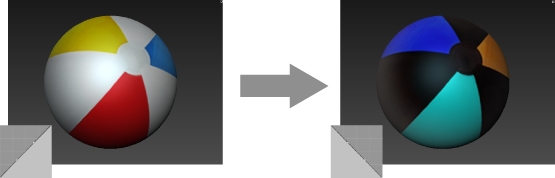
- Noir et blanc
-
Conserve la même courbe mais définit l'échelle de gris sur Utiliser la luminance, ce qui a pour effet de remplacer toutes les couleurs par des valeurs de gris.
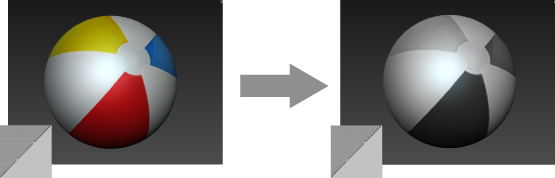
- Seuil
-
Convertit tous les pixels en valeurs maximales ou minimales. Tous les pixels en dessous de la demi-luminosité deviennent noirs et tous les autres deviennent blancs.
- Plus de contraste
-
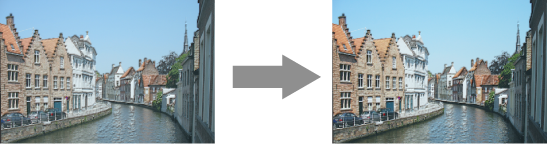
- Moins de contraste
-
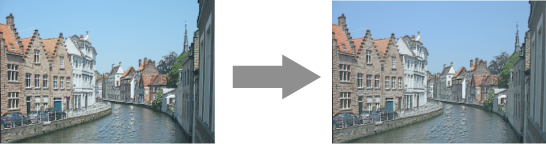
- Plus chaud
- Plus froid
- Reflets plus sombres
- Ombres plus claires
- Moins inclinées
-
Les valeurs prédéfinies Reflets plus sombres, Ombres plus claires et Moins inclinées peuvent être utilisées pour réduire l'effet des informations d'éclairage ancrées dans une photographie.
Par exemple, si vous utilisez la photo d'un visage comme pochoir et estampez la texture diffuse sur un maillage de tête, vous pouvez appliquer ces valeurs prédéfinies pour supprimer le plus possible d'ombres et de reflets spéculaires de la photo, de manière à ne pas interférer avec les ombres et reflets réels créés par le module de rendu.
Vous pouvez essayer de supprimer les ombres et reflets avec ces valeurs prédéfinies en guise de point de départ, puis personnaliser d'autres paramètres d' ajustement de la couleur.
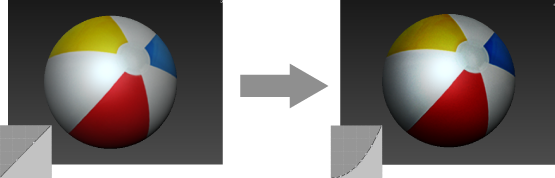
- Gamma 2.2
-
Applique une correction gamma de 2.2.
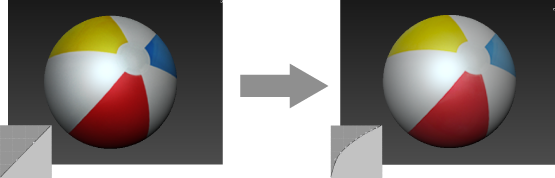
- Gamma 0.4545
-
Applique une correction gamma inversée (1/2.2).
- Nouveau/Modifier
- Ouvre la Fenêtre Modifier l'ajustement de couleurs prédéfinies, qui vous permet de créer une valeur prédéfinie ou de sélectionner et modifier une valeur prédéfinie existante.
TSV
Ajustez les paramètres Teinte, Saturation et Valeur de la couche de peinture sélectionnée.
Courbes
- Canal
- Sélectionnez le canal dont vous souhaitez modifier la courbe. Sélectionnez le canal RVB, Rouge, Vert, Bleu, Teinte ou Saturation, puis ajustez la courbe correspondante.
- Réinitialiser le canal
- Annule toutes les modifications avez apportées à la courbe du canal sélectionné et restaure la courbe sous la forme d'une ligne droite par défaut.
- Echelle de gris
-
Permet de convertir rapidement des images couleur en images noir et blanc, par exemple si vous souhaitez utiliser l'image comme texture en relief ou comme multiplicateur pour une autre image. Sélectionnez l'une des options suivantes :
- Inactif (conserver la couleur)
- (Valeur par défaut) Affiche les modifications de couleur finales en couleurs pleines.
- Utiliser la luminance
- Convertit le résultat final de vos ajustements de couleurs de manière à afficher la luminance sous forme de valeurs d'échelle de gris. Ainsi, les couleurs de tous les canaux (R, V et B) sont remplacées.
- Isoler le rouge
-
Copie le contenu du canal rouge vers chacun des canaux R, V et B et ignore les informations initiales des canaux V et B.
- Isoler le vert
-
Copie le contenu du canal vert vers chacun des canaux R, V et B et ignore les informations initiales des canaux R et B.
- Isoler le bleu
-
Copie le contenu du canal bleu vers chacun des canaux R, V et B et ignore les informations initiales des canaux R et V.
- Image de courbe
-
Permet d'ajouter, de supprimer et de déplacer des points afin de modifier la forme de la courbe du canal sélectionné. Pour plus d'informations sur l'utilisation de l'image de courbe, reportez-vous à la rubrique Ajustement de l'atténuation d'un outil.
- Aperçu
- Lorsque cette option est activée, vous pouvez afficher, en parallèle des modifications effectuées dans la fenêtre Ajuster la couleur, un aperçu de la peinture dans votre scène. (Les modifications sont uniquement appliquées après avoir cliqué sur OK.)