Vous pouvez charger des images et des textures en tant que pochoirs dans la Vue 3D, puis projetez tout ou partie de ces éléments sous forme de peinture sur votre modèle sculpté à l'aide de l'outil Projection.
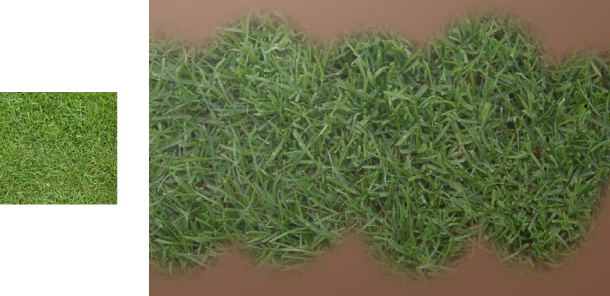
- Dans la barre d'outils Pochoir, sélectionnez l'image du pochoir que vous souhaitez projeter en tant que peinture.
L'image du pochoir est chargée au centre de la Vue 3D. Avant d'appliquer l'outil Projection, vous pouvez mettre à l'échelle, pivoter et recouvrir l'image du pochoir (faire un travelling et retourner la caméra) afin de bien positionner le pochoir et le modèle l'un par rapport à l'autre.

- Sélectionnez l'outil Projection à partir du tiroir Outils de peinture.
- Tirez un trait pour placer l'image du pochoir où vous souhaitez l'appliquer en tant que peinture dans votre modèle.
Le pochoir disparaît lorsque vous tirez un trait, mais l'effet du pochoir apparaît sur le modèle. Pour afficher l'image du pochoir en tirant un trait, désactivez la propriété Masquer pendant la sculpture dans la rubrique Avancé des propriétés de l'outil Projection.
Remarque : Vous devez disposer d'au moins une couche de peinture pour peindre sur un modèle. Si aucune couche de peinture n'est encore créée, la fenêtre Créer une couche de peinture s'affiche automatiquement la première fois que vous peignez. Reportez-vous également à la rubrique Création d'une couche de peinture. - Lorsque vous avez terminé avec l'outil Projection, cliquez sur l'icôneInactif dans la barre d'outils Pochoir pour décharger le pochoir depuis la Vue 3D. Conseil :
Appuyez sur la touche Q pour masquer temporairement l'affichage du pochoir.