Avant de procéder à l'optimisation d'énergie d'un modèle architectural détaillé, préparez le modèle pour vous assurer que le modèle énergétique obtenu est aussi complet et précis que possible.
Effectuez les étapes suivantes dans l'ordre indiqué. Les détails de chaque étape sont fournis dans les sections suivantes.
- Isolez les éléments qui seront utilisés lors de la création du modèle énergétique.
- Focalisez-vous sur le modèle pour réduire le temps de traitement.
- Identifiez et résolvez les problèmes, tels que les éléments manquants évidents et les grands espacements.
- Créez le modèle énergétique et évaluez les résultats.
- Réduisez la résolution de façon incrémentielle en fonction de vos besoins.
1. Isolation des éléments
Lorsqu'ils sont définis en tant qu'éléments de limite de pièce, Revit utilise les éléments suivants pour créer le modèle énergétique :
- Plafonds
- Colonnes
- Panneaux de murs-rideaux
- Systèmes de murs-rideaux
- Meneaux de murs-rideaux
- Portes
- Sols
- Volumes
- Toits : arêtes communes, lignes cachées, arêtes intérieures, sous-faces de toits
- Ouvertures de cages
- Site : terre-pleins
- Poteaux porteurs
- Murs : arêtes communes, lignes cachées
- Fenêtres
Pour isoler des éléments
- Créez une vue 3D du modèle.
- Dans la vue, définissez le paramètre Remplacements visibilité / graphisme pour afficher uniquement les éléments répertoriés ci-dessus, y compris les sous-catégories aux emplacements spécifiés.
Pour plus d'informations, voir A propos de la création de modèles énergétiques à partir d'éléments architecturaux.
2. Focalisation sur le modèle
Optimisez la précision du modèle énergétique et réduisez le temps de traitement en ajustant le modèle architectural.
- Dans la vue 3D, identifiez tous les éléments qui se trouvent à l'extérieur du bâtiment et qui n'ont aucun impact sur l'énergie du bâtiment.
Par exemple, vous pouvez utiliser des sols pour modéliser des routes ou des chemins, ou des murs pour l'aménagement du paysage.
- Sélectionnez ces éléments et désactivez la propriété Limite de pièce.
Cette étape omet ces éléments durant le processus de création du modèle énergétique.
- Pour masquer ces éléments dans la vue, cliquez avec le bouton droit de la souris et sélectionnez Masquer dans la vue.
Cette étape permet de réduire la durée de traitement requise pour créer le modèle énergétique. Pour plus d'informations, voir A propos du processus de création du modèle énergétique.
3. Identification et résolution des problèmes
Pour créer un modèle énergétique à partir d'un modèle architectural, les éléments de construction doivent être raisonnablement fermés. Le modèle n'a pas besoin d'être étanche. Les petits espacements et chevauchements font naturellement partie des modèles architecturaux réels. Ils sont attendus et autorisés pendant la création du modèle énergétique.
Cependant, si un toit entier est manquant sur un espace, si un mur est manquant ou si un grand espacement existe (supérieur à une à deux fois la valeur du paramètre Résolution de l'espace analytique), le problème doit être résolu.
- Effectuez une mise en orbite de la vue 3D et recherchez les éléments manquants évidents et les grands espacements dans l'enveloppe globale.
- Vérifiez tout le tour du modèle, au-dessus et en dessous.
Tous les espacements ne sont pas faciles à identifier. Ne vous attendez pas à tous les trouver lors de cette étape. Contentez-vous de vérifier les problèmes évidents.
- Résolvez toute omission ou tout espacement évident.
Lorsque vous considérez que le modèle est raisonnablement fermé, passez à l'étape 4 : Création du modèle énergétique et évaluation des résultats.
4. Création du modèle énergétique et évaluation de sa qualité
- Cliquez sur l'onglet Analyser
 le groupe de fonctions Optimisation d'énergie
 (Créer un modèle énergétique).
Un message vous indique que la création du modèle énergétique peut prendre beaucoup de temps, durant lequel Revit n'est pas disponible. Pour plus d'informations, voir A propos du processus de création du modèle énergétique.
- Dans la boîte de dialogue, sélectionnez Créer un modèle énergétique.
Lorsque le modèle énergétique est prêt, il s'affiche dans la vue Modèle énergétique 3D.
- Ouvrez la boîte de dialogue Visibilité/Graphismes.
- Dans l'onglet Catégories de modèles analytiques, effectuez les opérations suivantes :
- Désélectionnez Espaces analytiques.
- Pour Surfaces analytiques, sélectionnez uniquement Ombres. Désélectionnez toutes les autres sous-catégories du paramètre Surfaces analytiques.
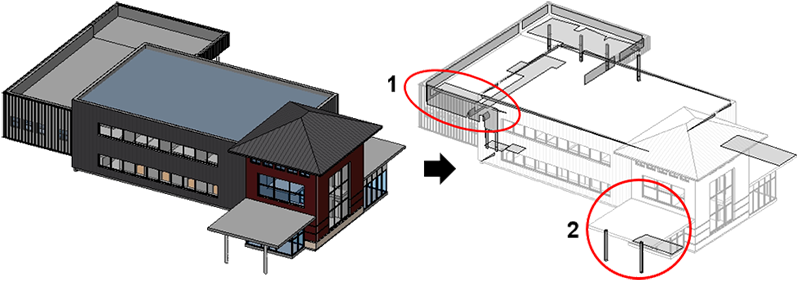
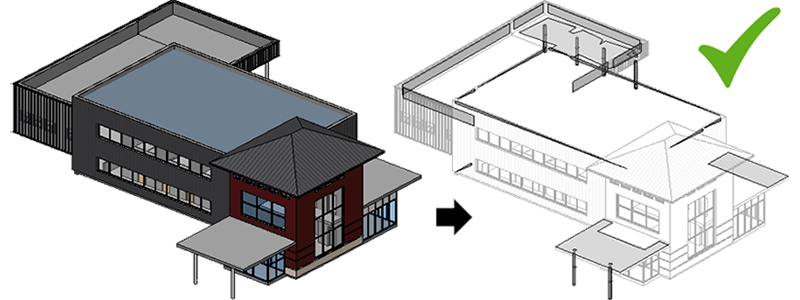
Les surfaces d'ombre se produisent lorsqu'un élément architectural Revit (ou une partie de celui-ci) se trouve en dehors des trajectoires principales de transfert de chaleur du bâtiment, comme le parapet d'un mur ou le débord d'un toit. Toutes les surfaces d'ombre doivent être présentes uniquement aux emplacements où elles sont pertinentes.
- Examinez la vue, en recherchant les surfaces d'ombre présentes là où elles ne devraient pas l'être.
- Lorsque vous trouvez une surface d'ombre inattendue, accédez à cette zone du modèle architectural pour l'examiner de plus près, en recherchant les espacements ou les éléments manquants.
Prêtez attention aux éléments dont la propriété Limite de pièce est désactivée. Comme ces éléments ne sont pas pris en compte lors de la création du modèle énergétique, ils peuvent être à l'origine des ombres incorrectes.
- Résolvez tout problème identifié.
- Pour vérifier si vos modifications se traduisent par une amélioration du modèle énergétique, effectuez les opérations suivantes :
- Cliquez sur l'onglet Analyserle groupe de fonctions Analyse d'énergie
 (Supprimer le modèle énergétique).
- Répétez les étapes 1 à 7 pour rechercher à nouveau les surfaces d'ombre inattendues.
- Cliquez sur l'onglet Analyser
- Lorsque vous êtes satisfait du modèle énergétique, passez à l'étape 5 : Réduction incrémentielle de la résolution en fonction de vos besoins.
5. Réduction incrémentielle de la résolution en fonction de vos besoins
Après vous être assuré que le modèle énergétique contient tous les espaces analytiques requis et que toutes les surfaces analytiques sont situées aux emplacements appropriés, examinez le modèle énergétique lui-même en recherchant les espacements entre les éléments.
Les petits espacements entre les éléments du modèle énergétique sont attendus et n'ont aucun impact négatif sur l'analyse. Cependant, si ces espacements sont volumineux, ou si des parties raisonnables du bâtiment ne sont pas entièrement capturées, vous devez augmenter les paramètres Résolution de l'espace analytique et Résolution de la surface analytique. Cette modification augmente le temps de traitement. Elle peut également révéler des espacements ou des omissions dans le modèle architectural.
Pour plus d'informations, voir A propos des espaces dans le modèle énergétique et A propos des surfaces dans le modèle énergétique.
- Dans la vue Modèle énergétique 3D, ouvrez la boîte de dialogue Visibilité/Graphismes.
- Dans l'onglet Catégories de modèles analytiques, effectuez les opérations suivantes :
- Sélectionnez Espaces analytiques.
- Pour le paramètre Surfaces analytiques, sélectionnez toutes les sous-catégories.
- Mettez le modèle énergétique en orbite, en recherchant les grands espacements inattendus entre les éléments.
- Si vous trouvez de grands espacements, effectuez les opérations suivantes :
- Cliquez sur l'onglet Analyserle groupe de fonctions Optimisation d'énergie
 (Paramètres énergétiques).
- Dans la boîte de dialogue Paramètres énergétiques, modifiez le paramètre Résolution de l'espace analytique pour le définir sur 1' ou 457,2 mm, et modifiez le paramètre Résolution de la surface analytique pour le définir sur 6" ou 152,4 mm.
Conservez un rapport d'environ 2:1 pour ces paramètres. Les valeurs minimales sont 6" et 3" (152,4 mm et 76,2 mm). Les paramètres de résolution de 8" et 4" (203,2 mm et 101,6 mm) sont généralement efficaces pour la plupart des modèles architecturaux détaillés.
- Cliquez sur l'onglet Analyser
- Créez le modèle énergétique et réexaminez les résultats, en ajustant de manière itérative les paramètres Résolution de l'espace analytique et Résolution de la surface analytique jusqu'à ce que vous soyez satisfait du modèle énergétique.
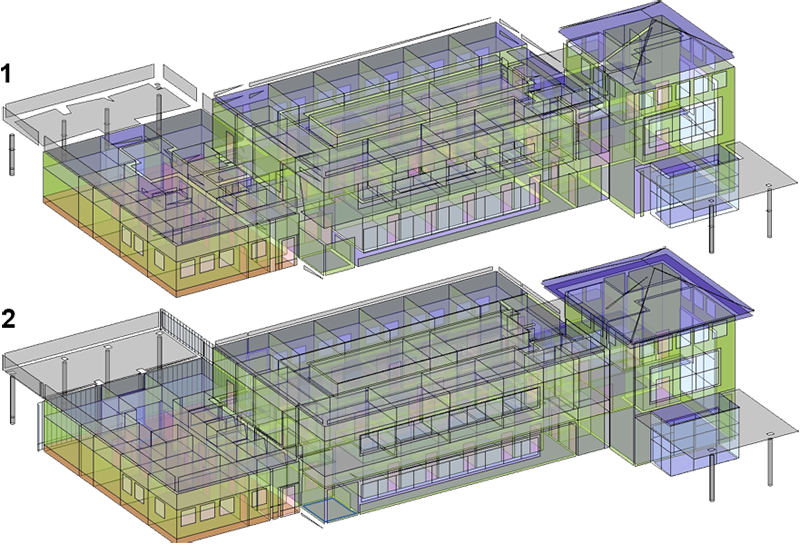
Par exemple, dans l'image ci-dessous, le n° 1 affiche le modèle énergétique initial et le n° 2 affiche le modèle énergétique amélioré grâce à la résolution des problèmes identifiés.
- Passez à l'étape suivante : Génération de l'analyse d'énergie.