Les paramètres énergétiques permettent de contrôler le comportement de la création du modèle énergétique. Ils déterminent également l'utilisation des informations supplémentaires spécifiées dans le modèle Revit, tels que les propriétés des matériaux et les propriétés thermiques pour les espaces.
Lorsque vous exécutez l'optimisation d'énergie pour la première fois, vous n'avez pas besoin de modifier les paramètres énergétiques. Familiarisez-vous avec le paradigme global d'Energy Optimization for Revit avant de modifier les paramètres énergétiques par défaut.
 Vidéo : paramètres énergétiques
- Pour ouvrir la boîte de dialogue Paramètres énergétiques, cliquez sur l'onglet Analyser
 le groupe de fonctions Optimisation d'énergie
 (Paramètres énergétiques).
- Pour ouvrir la boîte de dialogue Paramètres d'énergie avancés, pour Autres options, cliquez sur Modifier.
Mode
Revit propose trois modes de création du modèle énergétique à partir du modèle architectural. Cependant, vous devez toujours utiliser le mode par défaut : Utilisation des volumes conceptuels et des éléments de construction.
Ce mode ne nécessite pas que le modèle architectural comporte à la fois des volumes conceptuels et des éléments de construction. Vous pouvez utiliser ce mode lorsque le modèle contient uniquement des volumes ou uniquement des éléments de construction. Il prend également en charge le mélange des deux types d'élément, ce qui est utile lorsqu'on effectue l'optimisation d'énergie en utilisant la méthode de conception mixte.
Les autres modes concernent le comportement hérité. Ils sont uniquement fournis pour prendre en charge les anciens modèles. Certains paramètres énergétiques avancés concernent uniquement ces modes hérités ; ces paramètres ne sont pas disponibles lorsque le mode est défini sur Utilisation des volumes conceptuels et des éléments de construction.
Plan du sol
Spécifiez le niveau en dessous duquel on suppose que la surface de modèle énergétique est en contact avec le sol pour le transfert de chaleur.
Pour un bâtiment où le rez-de-chaussée est partiellement enterré (par exemple, construit dans une pente), utilisez le niveau présentant la plus grande exposition en tant que plan du sol. Les différences dans les résultats de l'analyse d'énergie sont généralement infimes.
Phase du projet
Tous les éléments de construction et/ou les volumes conceptuels attribués à la phase spécifiée ou à une phase de construction antérieure sont inclus dans l'analyse d'énergie. Les éléments et les volumes affectés à une phase de construction ultérieure sont omis de l'analyse d'énergie.
Résolution de l'espace analytique et Résolution de la surface analytique
Les paramètres Résolution de l'espace analytique et Résolution de la surface analytique fournissent des informations importantes utilisées par l'algorithme qui génère le modèle analytique d'énergie.
Les valeurs par défaut de ces paramètres fournissent un équilibre optimal entre la précision du modèle énergétique et le temps de traitement pour la plupart des modèles Revit. Toutefois, dans la mesure où la taille, la complexité et la qualité du modèle Revit peuvent varier considérablement, il peut parfois être utile de modifier ces paramètres pour améliorer la précision du modèle énergétique et/ou réduire le temps de traitement de celui-ci.
Lorsque vous augmentez les valeurs de résolution de l'espace analytique et de résolution de la surface analytique, la durée de traitement requise pour créer le modèle énergétique diminue de manière significative.
Lorsque vous diminuez les valeurs de ces paramètres, la durée de traitement requise pour créer le modèle énergétique augmente considérablement.
La réduction de ces valeurs n'améliore pas nécessairement la précision du modèle énergétique. Par exemple, une valeur de résolution de l'espace analytique plus faible peut entraîner des espacements plus petits entre les éléments Revit, ce qui entraîne également l'omission de certains espaces analytiques en raison des espacements entre les éléments architecturaux qui sont ignorés avec un paramètre supérieur.
Faites des essais avec différentes valeurs dans différents modèles pour comprendre comment ces paramètres fonctionnent. Voir également A propos du processus de création du modèle énergétique, A propos des espaces dans le modèle énergétique et A propos des surfaces dans le modèle énergétique.
Profondeur de la zone de périmètre
Spécifiez la distance à mesurer à l'intérieur depuis les murs extérieurs pour définir la zone du périmètre. Ce paramètre doit toujours être utilisé conjointement avec le paramètre Division de la zone de périmètre.
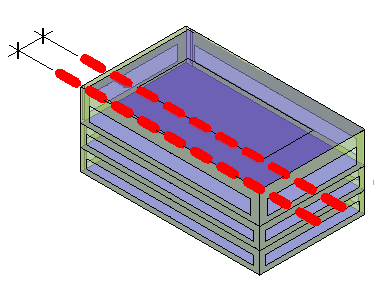
Le noyau d'un bâtiment possède des charges de chauffage et de refroidissement qui diffèrent du périmètre, car il n'est pas directement exposé aux conditions climatiques externes ni à la lumière du jour par les fenêtres. Une profondeur de zone de périmètre standard est comprise entre 12 et 15 pieds (entre 4 et 5 m).
La définition de la profondeur de la zone de périmètre est une phase cruciale du zonage thermique automatique, surtout pour les bâtiments dotés de grands plans ouverts ou pour les études volumiques précoces. Pour plus d'informations, voir A propos des espaces dans le modèle énergétique.
Division de la zone de périmètre
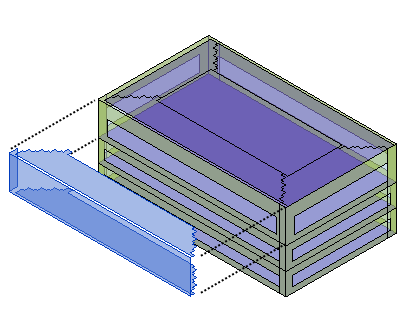
Sélectionnez cette option pour diviser le périmètre du bâtiment (à l'exception du noyau) en zones thermiques distinctes. Ce paramètre doit toujours être activé lorsque la valeur du paramètre Profondeur de la zone de périmètre est supérieure à zéro.
Les zones du périmètre donnent des estimations de consommation d'énergie plus précises. Par exemple, au cours des fins d'après-midi estivales, la température d'une façade orientée ouest risque d'augmenter du fait de la chaleur solaire, alors que la façade est n'est exposée. Le zonage du périmètre permet une gestion de l'analyse d'énergie périmètre par périmètre. Pour plus d'informations, voir A propos des espaces dans le modèle énergétique.
Autres options
Pour ouvrir la boîte de dialogue Paramètres énergétiques avancés, cliquez sur Modifier.