Ismerkedjen meg a Secure Socket Layers (SSL) alkalmazást használó Internet Information Services (IIS) beállításáról az Autodesk Vault programmal történő használathoz.
A súgóban leírt konfiguráció titkosított biztonságos kapcsolatot biztosít a Vault kliensek és a Vault szerver között. Az SSL konfigurálásakor meg kell határoznia, hogy az IIS-ben lévő kötésekhez honnan szerez tanúsítványt. Tanúsítványok létrehozhatók az IIS-ben önaláírt tanúsítványként, egy belső hitelesítésszolgáltató (CA) révén, vagy egy nyilvánosan ismert tanúsítványkibocsátó, például a VeriSign segítségével.
- 1. Önaláírt tanúsítvány létrehozása
- 2. SSL beállítása az IIS-ben
- 3. A Vault szerver konfigurálása
- 4. A kliens munkaállomások konfigurálása
1. Önaláírt tanúsítvány létrehozása
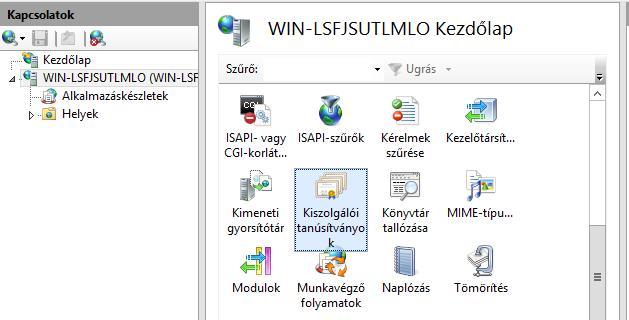
- Válassza ki a szerver-csomópontot, a fa nézetben és kattintson duplán a Szervertanúsítványok funkcióra a listanézetben.
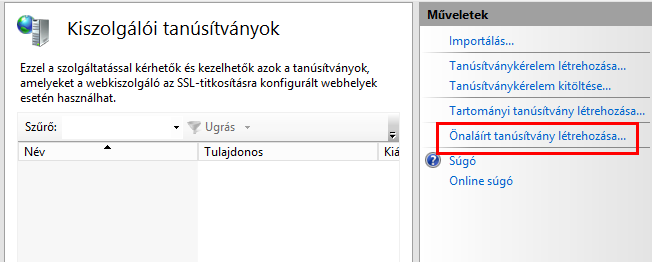
- Kattintson az Önaláírt tanúsítvány létrehozása... lehetőségre a Műveletek ablakban.
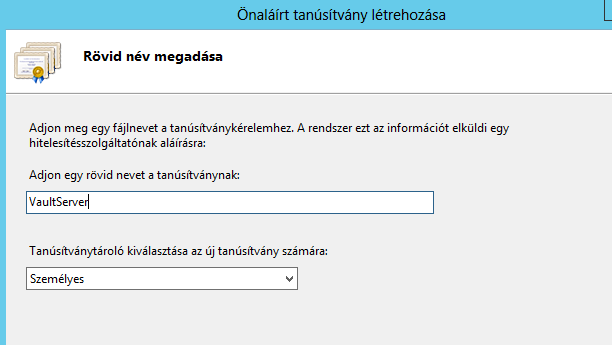
- Adjon meg egy felhasználóbarát nevet, és kattintson az OK gombra.
2. SSL beállítása az IIS-ben
- Indítsa el az Internet Information Services szolgáltatást, ha az még nem fut.
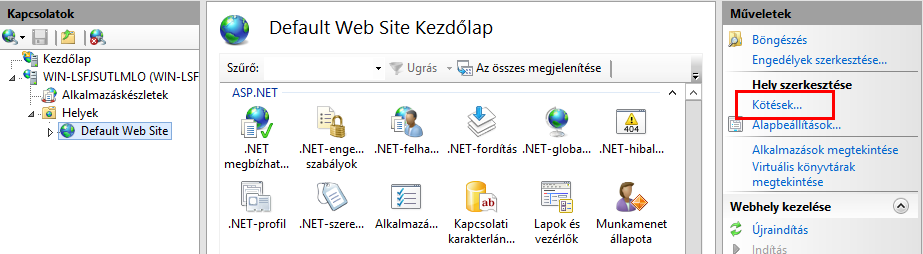
- Bontsa ki a Helyek fát, és válassza ki azt a webhelyet, amely az AutodeskDM virtuális könyvtárat tartalmazza. Az alábbi képen a webhely az Alapértelmezett webhely. Válassza ki az Alapértelmezett webhely lehetőséget, majd kattintson a Műveletek ablak Kötések lehetőségére.
- Kattintson a Hozzáadás gombra, és módosítsa a típust https-re, valamint módosítsa az SSL tanúsítványt arra a felhasználóbarát névre, amelyet telepített. Kattintson az OK gombra.
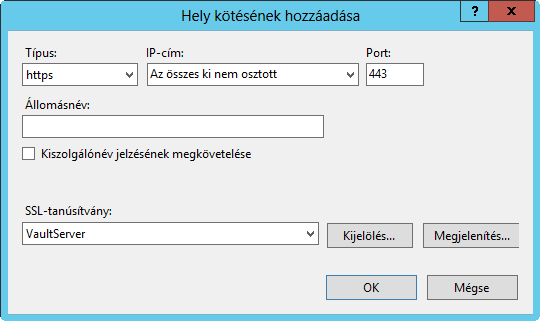
- Kattintson a Bezárás gombra.
- Indítsa el az ADMS Console alkalmazát, válassza ki az Eszközök
 felügyelete lehetőséget.
- A Speciális lapon jelölje be az SSL-kompatibilitás engedélyezése melletti jelölőnégyzetet. Kattintson az OK gombra.
Megjegyzés: Ha a konzol azzal jelenik meg, hogy az SSL nincs engedélyezve, előfordulhat, hogy a tanúsítványt FQDN használatával adták ki a szerver NetBIOS neve helyett. Folytassa a lépéseket, és ügyeljen arra, hogy a lépések során az FQDN-t használja.
- Zárja be az ADMS Console alkalmazást.
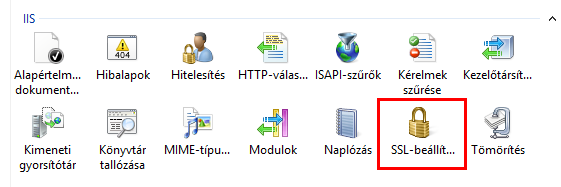
- Válassza ki az AutodeskDM szolgáltatások virtuális könyvtárát, és kattintson duplán az SSL beállítások gombra.
- Az SSL beállítások oldalán kattintson az SSL-hozzáférés megkövetelése opcióra.
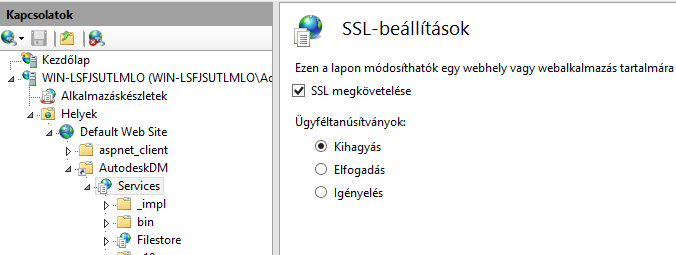
- Ha kliens tanúsítványok használatát tervezi, kattintson az SSL-hozzáférés megkövetelése opcióra a Kliens tanúsítványok alatt. Ha nem, gondoskodjon a Kihagyás opció kiválasztásáról.
- Kattintson az Alkalmaz gombra a Műveletek ablakban.
- Ismételje meg a 8–11. lépést az AutodeskDM szolgáltatásokfájltároló virtuális könyvtára esetén.
- Ismételje meg a 8–11. lépést az AutodeskTC virtuális könyvtár esetében, ha konfigurálni kívánja a Vault Thin Client-et.
3. A Vault szerver konfigurálása
Connectivity.ADMSConsole.exe.config
- Készítsen egy másolatot a connectivity.ADMSConsole.exe.config fájlról, amely a <telepítési útvonal>\Autodesk\ADMS Professional 20##\ADMS Console\ könyvtárban található.
- Nyissa meg a konfigurációs fájlt a Jegyzettömbben.
- Keresse meg a <rendszer.szolgáltatásModell><kliens> szakaszt, és szerkessze át a végpontokat erre: https://FQDN (teljesen minősített tartománynév). Három sort kell átszerkeszteni. Megjegyzés: két soron el kell távolítania a „localhost: 80” részt.
- A <connectivity.vaultmanager> szakaszon módosítsa az IPADDRESS értéket 127.0.0.1-ről FQDN-re, módosítsa az SSL értékét 0-ról 1-re, és módosítsa a PORT értékét 80-ról 443-ra. Megjegyzés: a „HTTPS”-t ne foglalja bele.
- Mentse a konfigurációs fájlt.
Web.config
- Készítsen egy másolatot a web.config fájlról, mely a <telepítési útvonal>\Autodesk\ADMS Professional 20##\server\web\services\ könyvtárban található.
- Nyissa meg a web.config fájlt a Jegyzettömbben.
- Keresse meg a <system.serviceModel><client> szakaszt, és módosítsa át a végpontokat a következőre: „https://<FQDN>”. Négy sort kell átszerkeszteni.
-
(A Vault 2019-től kezdődően), ha a kiszolgáló gazdaneve és számítógépneve különbözik a tanúsítvány nevétől, adja hozzá a „fullyQualifiedDomainName” kapcsolót a következő sorhoz:
"<connectivity.web>
<server port="80" sslPort="443" sslRequired="true" website="Default Web Site" fullyQualifiedDomainName="
<FQDN>" />
</connectivity.web>"
- Mentse a konfigurációs fájlt.
- Indítsa újra az IIS programot.
Connectivity.WindowService.JobDispatch.exe.config
- Készítsen egy másolatot a Connectivity.WindowsServer.JobDispatch.exe.config fájlról, amely a <telepítési útvonal>\Autodesk\ADMS Professional 20##\server\dispatch könyvtárban található.
- Nyissa meg a JobDispatch alkalmazás konfigurációs fájlját a Jegyzettömbben.
- A <Rendszer.szolgáltatásmodell><kliens> szakaszban változtassa meg a cím értékét erről: http://localhost:80 vagy a számítógép nevéről erre: https://FQDN
- Mentse a konfigurációs fájlt.
- Indítsa újra a szolgáltatást a Vezérlőpult -> Felügyeleti eszközök -> Services.msc paranccsal
Ellenőrizze a SiteConfiguration.xml fájlt
- Nyissa meg a C:\ProgramData\Autodesk\VaultServer\Configuration\SiteConfiguration.xml fájlt a Jegyzettömbben.
- A <HelyKonfigurálása> szakaszban ellenőrizze, hogy az URI és secureURI tükrözi-e a https://FQDN-t, és ellenőrizze, hogy a generateURI értéke hamis-e.
- Zárja be vagy mentse el a konfigurációs fájlt.
4. A kliens munkaállomások konfigurálása
Telepítse a tanúsítványt (CA)
- Indítsa el az MMC -> Tanúsítványkezelő beépülő modul hozzáadása a helyi számítógéphez lehetőséget.
- Importálja a %CA_NAME%.pfx fájlt a „Tanúsítványok - (Helyi számítógép) -> Megbízható legfelső szintű hitelesítésszolgáltató” helyre.
- Importálja a %CA_NAME%.crl fájlt a „Tanúsítványok - (Helyi számítógép) -> Megbízható legfelső szintű hitelesítésszolgáltató” helyre.
Az SSL most már konfigurálva van a Vault szerverhez.