In questo esercizio verranno cancellate da un'immagine alcune entità di dimensioni ridotte mentre un'altra entità verrà ritagliata.
| Per cancellare e ritagliare oggetti | ||
|---|---|---|
| 1 |
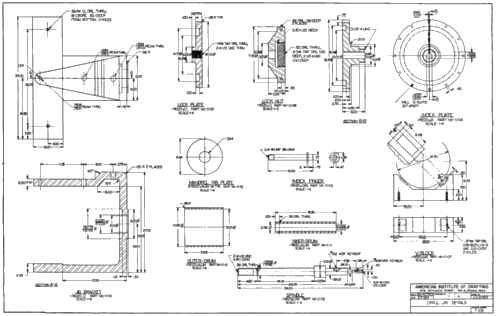
Aprire il file C:\Programmi\Autodesk\AutoCAD Raster Design 2019\Getting Started Guide\LiveView_Rub.dwg. Viene visualizzata un'immagine digitalizzata con vari elementi separati. |
 |
| 2 |
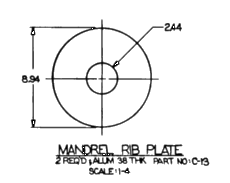
Ingrandire l'immagine per osservare chiaramente l'oggetto della piastra con la scanalatura del mandrino. Nei passaggi successivi, questo oggetto verrà rimosso dall'immagine. |
 |
| 3 |
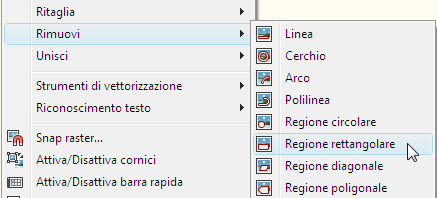
Fare clic sul menu Raster Fare clic e tracciare un'area rettangolare attorno alla piastra con scanalatura del mandrino (Mandrel Rib Plate) e al relativo cartiglio, fare clic con il pulsante destro del mouse, quindi scegliere INVIO per cancellare la regione selezionata. Ulteriore esplorazione: cancellare altri oggetti, ad eccezione della piastra di supporto (Jig Bracket) nell'angolo inferiore sinistro. Per questa operazione provare ad usare gli altri tipi di regione del menu Rimuovi. |
 |
| 4 |
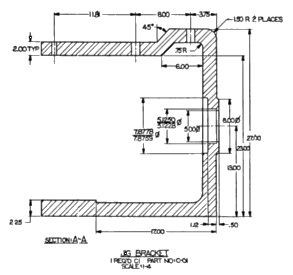
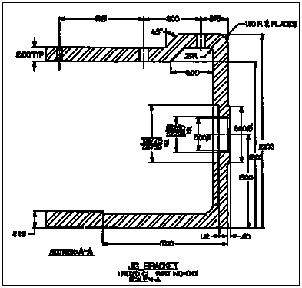
Ingrandire la vista per osservare chiaramente la piastra di supporto (Jig Bracket) nell'angolo inferiore sinistro. Nel prossimo passaggio si creerà un'area di ritaglio attorno all'oggetto. |
 |
| 5 |
Fare clic sul menu Raster Fare clic e tracciare un'area rettangolare attorno alla piastra di supporto (Jig Bracket) e al relativo cartiglio, quindi fare clic con il pulsante del mouse. Tutti gli elementi che si trovano all'esterno dell'area di ritaglio verranno eliminati. Se lo si desidera, è possibile salvare l'immagine con un nuovo nome. |
 |
