File Doctor corregge i modelli danneggiati, che non sarebbero altrimenti utilizzabili. Se si preferisce usare la finestra di dialogo File Doctor standard, fare clic su Standard.
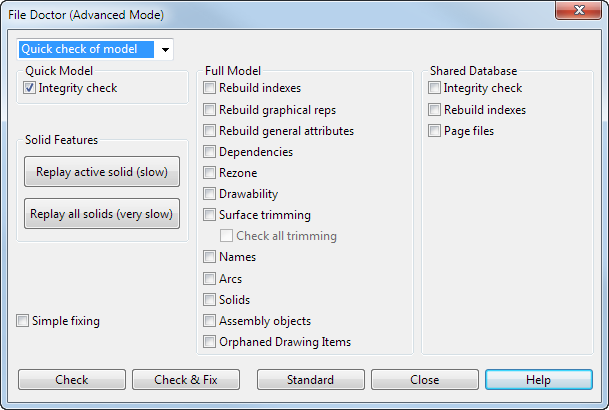
Selezionare l'opzione in questa finestra di dialogo per specificare le verifiche e le riparazioni che si desidera apportare in un modello, quindi fare clic su Controlla o Controlla & correggi.
 - Selezionare una voce nell'elenco per attivare rapidamente le opzioni utilizzate più di frequente. Selezionare:
- Controllo rapido del modello per selezionare Controllo integrità e tutte le verifiche Modello rapido.
- Controllo completo del modello per selezionare Controllo integrità e tutte le verifiche di Modello completo.
- Controlla database condiviso per selezionare Controllo integrità e tutte le verifiche di Database condiviso.
- Definito dall'utente per selezionare eventuali verifiche. Questa voce è inoltre selezionata quando si modificano le selezioni apportate da altre opzioni.
Modello rapido
- Controllo integrità - Fare clic su Controlla per elencare gli oggetti che si riferiscono a oggetti mancanti e indici espliciti. Fare clic su Controlla & correggi per eliminare oggetti contenenti errori. File Doctor indica tutte le correzioni e gli indici mancanti creati.
- Riproduci solido attivo (lento) e Riproduci tutti i solidi (molto lento) - Fare clic su questi pulsanti per riprodurre tutte le strutture delle feature del solido.
- Correzione semplice - Selezionare questa opzione per eliminare eventuali dati danneggiati. Se questa opzione è deselezionata, File Doctor tenta di aggirare i dati danneggiati. Per esempio, tenta di rimuovere una singola feature danneggiata dalla struttura del solido invece di rimuovere l'intera struttura. L'utilizzo di Correzione semplice è più affidabile, ma potrebbe eliminare più dati modello.
Modello completo
- Rigenera indici - Fare clic su Controlla & Correggi per eliminare gli indici del modello e crearne di nuovi. Controlla non ha effetto.
- Rigenera rappresentazioni grafiche - Fare clic su Controlla & Correggi per verificare che la definizione di geometria di ogni oggetto abbia una rappresentazione grafica corrispondente valida. Controlla non ha effetto.
Nota: Ogni oggetto conta di due componenti principali: la definizione della geometria e la rappresentazione grafica. Se la rappresentazione grafica, che descrive la modalità in cui l'oggetto è al momento visualizzato nelle viste, viene danneggiata, l'oggetto potrebbe essere visualizzato in modo errato, non essere affatto visualizzato, oppure potrebbe non essere selezionabile.
- Rigenera attributi generali - Fare clic su Controlla per segnalare errori negli stili degli oggetti. Fare clic su Controlla & correggi per sostituire gli errori di stile con un solido, un colore di primo piano e uno stile di 0,3 di larghezza.
- Dipendenze - Fare clic su Controlla per segnalare eventuali errori nelle dipendenze di superficie e vettore. Fare clic su Controlla & correggi per eliminare dipendenze errate.
Consigliamo di eseguire Rigenera indici prima di correggere dipendenze, in quanto gli indici delle tabelle dei database sono spesso danneggiati quando le dipendenze di superficie sono danneggiate. Inoltre, con Controlla & correggi, la modifica delle dipendenze di alcuni oggetti può influire sulle dipendenze di altri oggetti. Consigliamo di eseguire ripetutamente Controlla & correggi fino a quando non sono segnalati errori di dipendenze.
Nota: Le dipendenze sono relazioni tra oggetti geometrici. Per esempio, un blocco solido o cilindro ha una relazione tra la superficie principale e le due superfici di chiusura. Le primitive di superficie hanno dipendenze tra la superficie e il set di parametri (ad esempio, lunghezza e diametro) che le definiscono. - Suddividi in zone-Il modello è suddiviso in zone, e, quando si seleziona un oggetto, la ricerca è eseguita solo nelle zone situate sotto il cursore. Se un oggetto viene suddiviso in zone errate, è visualizzato correttamente, ma non è possibile selezionarlo. Fare clic su Controlla & correggi per rigenerare le zone del modello. Controlla non ha effetto.
- Disegnabilità - Verifica ogni oggetto ed elimina eventuali oggetti che non è possibile disegnare sullo schermo. Questa opzione cerca anche gli elementi che non è possibile visualizzare. Fare clic su Controlla & correggi per eliminare tali elementi.
- Controlla ritaglio delle superfici - Fare clic su Controlla per segnalare problemi di ritaglio nelle superfici. Fare clic su Controlla & correggi per tentare di riparare le superfici. Eventuali contorni non riparabili sono eliminati e segnalati.
Selezionare l'opzione Controlla tutto il ritaglio nella finestra di dialogo File Doctor (Modalità avanzata) per ignorare controlli di ritaglio delle superfici precedenti e controllare ogni superficie.
- Controlla nomi - Fare clic su Controlla per segnalare oggetti con nomi duplici o non validi. Fare clic su Controlla & correggi per rinominare oggetti con nomi duplici o non validi.
- Archi - Un arco valido conta di un punto iniziale, finale, medio e centrale e ogni punto ha un'ID differente e appartiene all'arco. Fare clic su Controlla per segnalare archi non validi. Fare clic su Controlla & correggi per eliminare archi non validi.
- Controlla solidi - Controlla i solidi e le loro strutture delle feature. Fare clic su Controlla & correggi per riparare eventuali danni. Se il danno è causato da un feature nella struttura del solido, File Doctor tenta di riparare la feature, altrimenti la struttura della feature relativa al solido è eliminata.
- Oggetti assieme - Verifica i componenti e le definizioni componente per accertare l'assenza di danni. Fare clic su Controlla & correggi per riparare i danni; i dati che non è possibile riparare sono eliminati.
- Controlla elementi di disegno privi di collegamenti - Verifica e rimuove eventuali elementi di disegno senza collegamenti.
Database condiviso
- Controllo integrità - Verifica e corregge il database condiviso.
- Rigenera indici - Fare clic su Controlla & correggi per eliminare e rigenerare gli indici del database condiviso. I modelli interessati possono sparire dall'elenco dei menu (come se fossero eliminati), oppure possono essere visualizzati due volte. La rigenerazione risolve in genere questi problemi. Controlla non ha effetto.
- File di pagina - Fare clic su Controlla & correggi per rigenerare i file di pagina. Controlla non ha effetto.
Nota: La tabella del database conserva una copia temporanea dello stato corrente nei file di pagina. Questi file possono subire danni da un problema hardware o software che si verifica durante l'aggiornamento di una database. I danni interessano tutti i programmi che usano il database.
Controlla - Fare clic su questo pulsante per visualizzare gli errori identificato in un report.
Controlla & correggi - Fare clic su questo pulsante per cercare e riparare errori nel modello.