È possibile scalare oggetti trascinandoli sullo schermo. Gli oggetti selezionati sono ingranditi o ridotti in qualsiasi direzione.
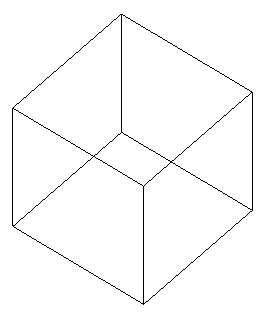
- Selezionare gli oggetti che si desidera scalare.
- Fare clic sulla scheda Modifica > pannello Trasforma > Scala.
Nella finestra grafica, sarà visualizzato il contrassegno di origine della scala
 . È posizionato all'origine dello spazio di lavoro corrente. Gli oggetti sono scalati relativamente all'origine della scala.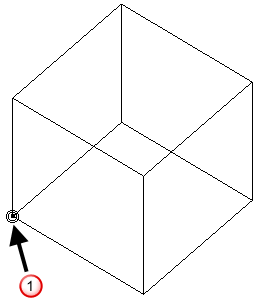
- Se lo si desidera, spostare il contrassegno per modificare l'origine della scala. È possibile trascinare il contrassegno in una nuova posizione, oppure fare clic sul pulsante Origine scala
 e inserire una posizione.
 - In base alle impostazioni di default, Mantieni originale
 è deselezionato. Per mantenere gli oggetti originali, selezionare Mantieni originale.
 - Se si desidera bloccare il fattore di scalatura di qualsiasi asse su 1, fare clic sul pulsante Blocco asse della barra degli strumenti. Per esempio, fare clic su
 per bloccare il fattore di scalatura dell'asse X.
 - Trascinare gli oggetti sullo schermo.
La linea dall'origine della scala a dove si preme per la prima volta il tasto del mouse definisce una scala di 1 in ogni asse.
Premere il tasto del mouse sugli oggetti selezionati.
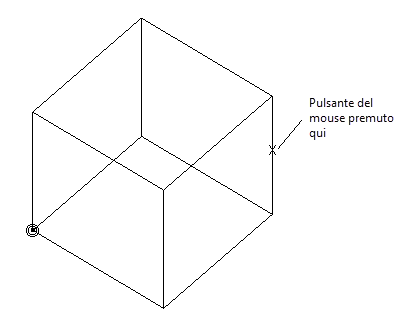
La linea, che definisce la scala nel nostro esempio, è tracciata sotto.
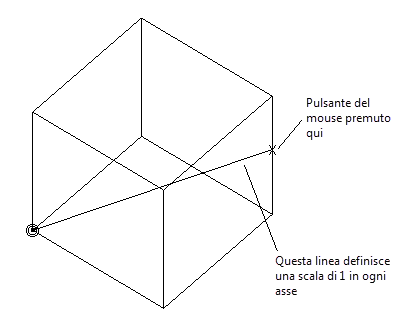
Quando si trascina il mouse, gli oggetti sono scalati e i fattori di scala sono visualizzati sullo schermo.
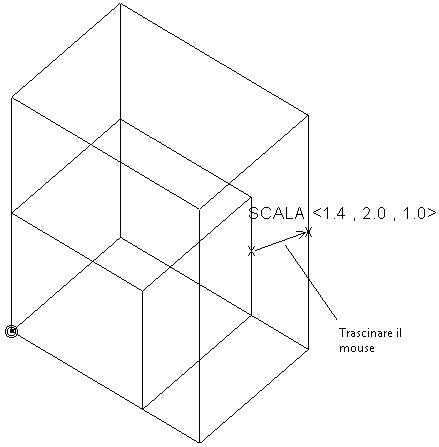
Quando si rilascia il tasto del mouse, gli oggetti sono scalati. Un asse della scala è la linea che attraversa l'origine della scala, parallela all'asse dello spazio di lavoro corrente.