Usare la pagina Superfici della finestra di dialogo Opzioni per controllare le impostazioni di default sulle superfici dei modelli:
- Fare clic su File > Opzioni > Opzioni applicazione > Oggetto > Superfici.
- Specificare le impostazioni di default sulla creazione di superfici utilizzando le seguenti opzioni:
- Ritaglio - Selezionare questa opzione per ritagliare le superfici. Le superfici ritagliate danno una forma realistica. Le superfici non ritagliate richiedono meno elaborazione grafica informatica, riducendo i tempi di ritracciamento sullo schermo. Tuttavia, possono rendere il modello confuso da guardare.
- Disegna marcatore di orientamento della superficie - Selezionare questa opzione per contrassegnare la faccia esterna di una superficie. Deselezionare questa opzione per ritracciare modelli complessi più rapidamente.
- Visualizza normali per superfici multiple - Selezionare questa opzione per mostrare normali alla superficie quando si selezionano diverse superfici.
- Angolo di sformo di default - Inserire l'angolo di default da usare quando si creano superfici di sformo.
- Linee dettagliate longitudinali per patch - Quando si seleziona una superficie per la modifica, sono visualizzate linee di dettagli grigie addizionali per indicare la forma della superficie. Inserire il numero di linee di dettagli tra ogni coppia di curve longitudinali. Inserire 0 per disattivare le linee di dettagli.
- Linee dettagliate laterali per patch - Quando si seleziona una superficie per la modifica, sono visualizzate linee di dettagli grigie addizionali per indicare la forma della superficie. Inserire il numero di linee di dettagli tra ogni coppia di curve sezionali. Inserire 0 per disattivare le linee di dettagli.
- Raggio di raccordo di default - Questa opzione consente di impostare il raggio di raccordo usato per default quando si creano superfici di raccordo.
- Mantieni p-curve generate dalla raccordatura - Selezionare questa opzione per mantenere le p-curve quando Ritaglia è deselezionato nella finestra di dialogo Superficie di raccordo.
- Mantieni p-curve generate dalla limitazione -Selezionare questa opzione per mantenere le p-curve quando sono generate tramite limitazione. Nono sono generate p-curve se Ritaglia entrambi è deselezionato nella finestra di dialogo Limita selezione.
- Sopprimi linee interne su superfici - Selezionare questa opzione per disegnare soltanto le laterali e longitudinali:
- su bordi di superficie;
- nella direzione di chiusura della superficie:
- lungo una discontinuità in una superficie;
- su una superficie singola selezionata.
Deselezionare questa opzione per disegnare tutte le laterali e longitudinali sulle superfici.
Questa opzione è valida solo per la vista wireframe.
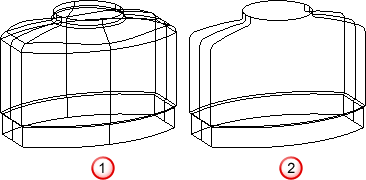
L'opzione
 Sopprimi linee interne su superfici è deselezionata.
L'opzione
 Sopprimi linee interne su superfici è selezionata.
- Sopprimi linee interne su superfici quando ombreggiate - Questa opzione sopprime la tracciatura di linee laterali e longitudinali interne quando ombreggiate, ai fini della chiarezza ed efficienza.
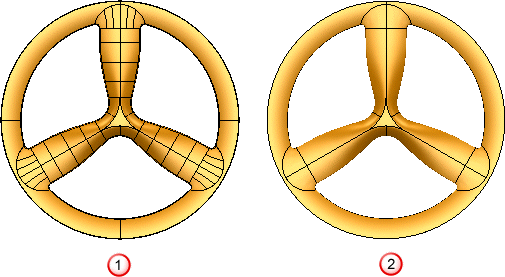
L'opzione
Sopprimi linee interne su superfici quando ombreggiate è deselezionata.
L'opzione
Sopprimi linee interne su superfici quando ombreggiate è selezionata.
- Sopprimi linee interne su superfici nei solidi -Questa opzione consente di impostare se si desidera che le linee interne siano tracciate sulle superfici nei solidi. Se selezionata, le linee interne non sono disegnate.
- Sopprimi linee interne su superfici nei componenti -Questa opzione consente di impostare se si desidera che le linee interne siano tracciate sulle superfici nei componenti. Se selezionata, le linee interne non sono disegnate.
- Sopprimi dettaglio su superfici grandi - Questa opzione consente di specificare se si desidera che le linee interne siano tracciata su superfici singole selezionate. Se selezionata, le linee di dettagli non sono tracciate in una direzione particolare quando vi sono più di 15 curve di superficie in quella direzione.
- Disegna laterali interne continue sulle NURBS - Selezionare questa opzione per visualizzare le laterali interne su una superficie NURBS.
In base alle impostazioni di default, questa opzione è deselezionata, per cui sono visualizzate solo le curve di superficie presso le discontinuità e i bordi di superficie.
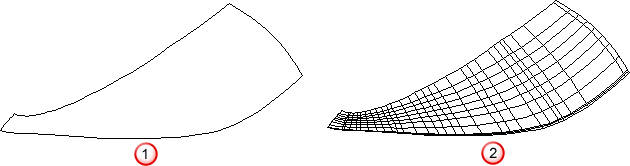
L'opzione
Disegna laterali interne continue sulle NURBS è deselezionata.
L'opzione
Disegna laterali interne continue sulle NURBS è selezionata.
È possibile fare clic sulle curve solo quando sono visualizzate. Se le curve non sono visualizzate, usare la scheda Gestisci (Strumenti superficie) > opzioni del pannello Selezione per selezionarle.
- Regione minima visibile (pixel) - Questa tolleranza è impostata su Automatica per default, ma fornisce anche un intervallo di valori fissi da 1 a 10.
Quando si trova la separazione tra punzone e matrice per uno stampo, il programma guarda al modello dall'alto e dal basso (lungo l'asse Z). Si presume che le superfici che sono visibili in una qualsiasi direzione facciano parte del punzone o della matrice dello stampo.
Quando si calcola la separazione, la superficie è coperta con triangoli; tuttavia, non è possibile eliminare totalmente i gap piccoli. Di conseguenza, piccole zone (di una superficie altrimenti invisibile) possono essere viste attraverso questi gap. Questa opzione consente di indicare all'algoritmo di separazione punzone/matrice di ignorare i gap (o altri fori) di dimensioni inferiori a una dimensione impostata.
- Usare le opzioni di Primitive per creare primitive (come blocchi e cilindri), estrusioni e rivoluzioni:
- Crea come NURBS - Selezionare questa opzione per creare le primitive (come blocchi e cilindri) come superfici NURBS.
- Converti tutte le superfici in Power Surface - Questa opzione influisce sul comportamento della scheda Home > pannello Utilità > Converti > comando Superficie. Essa controlla la modalità di conversione delle primitive, morfismo o altre superfici speciali (diverse da NURBS o Power Surface).
Selezionare questa opzione per convertire tutti i tipi di superfici in una Power Surface.
Deselezionare questa opzione per convertire la superficie in una NURBS o Power Surface, secondo il tipo di superficie su cui si basa.
- Mantieni wireframe (estrusioni e rotazioni) - Selezionare questa opzione per mantenere automaticamente il wireframe nel modello. Deselezionare questa opzione per rimuovere il wireframe dal modello. È possibile aggiungere nuovamente il wireframe al modello usando l'opzione Crea una copia dello schizzo nella scheda Schizzo della finestra di dialogo per l'estrusione o rivoluzione. La finestra di dialogo è visualizzata facendo clic due volte sull'oggetto.
- Crea estrusioni normali alla base planare - Selezionare questa opzione per mantenere l'estrusione normale alla base planare, quando si crea una superficie estrusa/solido utilizzando una base planare. Altrimenti l'estrusione è nella direzione positiva dell'asse normale al piano principale.