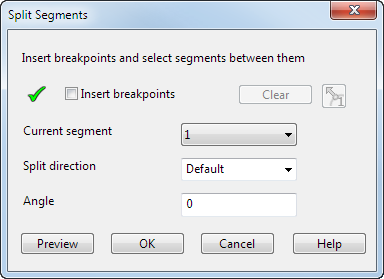
Usare la finestra di dialogo Dividi segmenti per dividere la linea in segmenti più piccoli e usarli per definire la direzione delle laterali nella superficie di divisione.
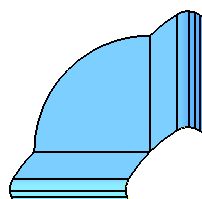
Nel diagramma seguente, è possibile vedere un segmento di una superficie di divisione a un angolo arrotondato:
Inserisci punti di rottura - Selezionare questa opzione per inserire e rimuovere segmenti di divisione dalla linea di divisione.
Per inserire punti di rottura, fare clic sulle posizioni nella linea di divisione. Nell'esempio qui di seguito, sono stati inseriti due punti di rottura presso lo spigolo  :
:
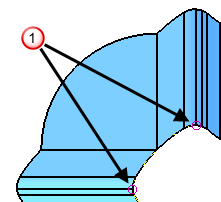
Per rimuovere un punto di rottura, tenere premuto il tasto Ctrl e fare clic sul punto di rottura.
Una volta inserito il punto di rottura, deselezionare la casella di controllo Inserisci punti di rottura.
Quando è visualizzato  , il punto di rottura è selezionato come punto di rottura singolo.
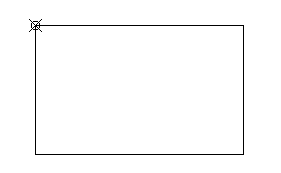
Se si aggiunge un singolo punto di rottura, esso apparirà come mostrato qui di seguito:
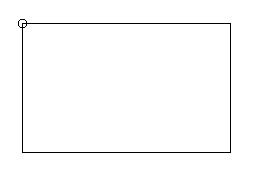
La laterale a questo punto segue la direzione di solo uno dei segmenti.
Per conoscere la direzione della laterale presso il punto di rottura, impostare la direzione di divisione dei segmenti sull'altro lato del punto di rottura e selezionare Anteprima.
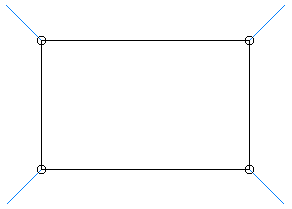
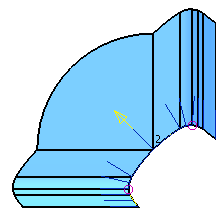
Nell'esempio seguente, è possibile vedere una laterale presso ogni singolo punto di rottura:
Quando è visualizzato  , il punto di rottura è selezionato come punto di divisione che può andare in due direzioni.
Se si aggiunge un punto di rottura diviso, esso apparirà come mostrato qui di seguito:
Questo punto di rottura rappresenta due punti nello stesso luogo. Una laterale è creata da ogni punto. Una laterale segue la direzione di divisione del segmento su un lato, e l'altra laterale segue la direzione di divisione del segmento sull'altro lato.
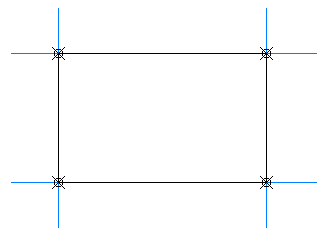
Nell'esempio seguente, è possibile vedere due laterali presso ogni punto di rottura diviso:
Se si seleziona l'opzione Lungo l'asse nella finestra di dialogo Superficie di divisione, i punti di rottura sono aggiunti laddove la curva cambia direzione. È possibile modificare tali punti di rottura come quelli che si inseriscono manualmente.
Cancella - Rimuove tutti i punti di rottura selezionati.
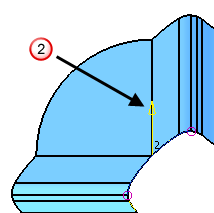
Segmento corrente - Selezionare un segmento nell'elenco a discesa. Il segmento è evidenziato nel modello e una freccia mostra la direzione di default delle laterali  :
:
Direzione di divisione - Selezionare una direzione nell'elenco. Tale elenco contiene tre direzioni:
- Default - Usare la direzione specificata nella finestra di dialogo Superficie di divisione. È possibile invertire la direzione delle laterali.
- Radiale - Usare la direzione lungo la normale della linea di divisione.
- Lungo l'asse — Utilizza la direzione lungo l'asse specificato nella finestra di dialogo. Selezionare un asse nelle opzioni visualizzate.
Quando si seleziona un'opzione, la freccia passa alla direzione specificata.
In questo esempio, era selezionata l'opzione Radiale:
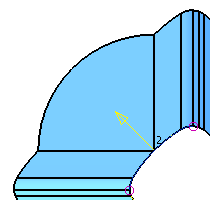
Per invertire la direzione delle laterali sul lato opposto della curva composta, fare clic sulla freccia.
Angolo - Specifica l'angolo per il segmento della superficie di divisione. L'impostazione di default è l'angolo di default per l'intera superficie di divisione.
Anteprima - Visualizza la direzione delle laterali in tutta la superficie di divisione:
OK — Salva le modifiche e chiude la finestra di dialogo.
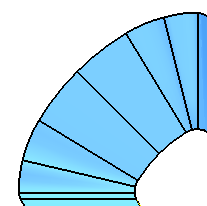
Per visualizzare l'anteprima della nuova superficie di divisione, occorre fare clic su Anteprima nella finestra di dialogo Superficie di divisione.
La freccia della strumentazione è posizionata sul punto centrale se il segmento ha solo due punti, o se il punto centrale esistente coincide con un punto finale.