Usare l'opzione Rotazione per ruotare un gruppo di oggetti secondo un angolo specificato. Gli oggetti sono ruotati attorno a un asse normale al piano principale. Per esempio, se il piano principale è YZ, gli oggetti sono ruotati attorno all'asse X.
È possibile ruotare gli oggetti per creare una o più copie. L'immagine seguente mostra come sono state ruotate tre copie dall'originale, ognuna separata da un angolo di 30 .
.
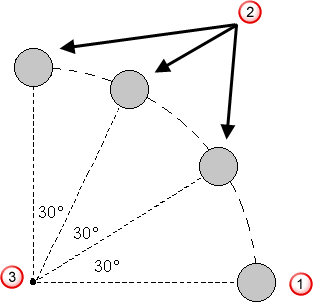
 Oggetto originale.
 Copie.
 Asse di rotazione.
Per ruotare un gruppo di oggetti:
- Selezionare gli oggetti, ad esempio:
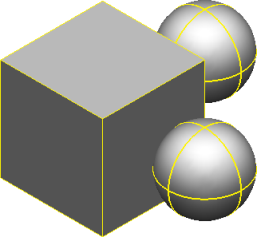
- Fare clic sulla scheda Modifica > pannello Trasforma > Ruota.
È visualizzata la barra degli strumenti Ruota:

Nella finestra grafica è visualizzato il contrassegno dell'asse di rotazione. È una freccia all'origine dello spazio di lavoro corrente, che punta lungo l'asse normale al piano principale. Gli oggetti sono ruotati attorno all'asse di rotazione.
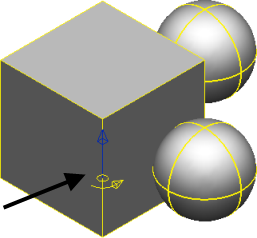
- Per spostare il contrassegno per modificare l'asse, eseguire una delle seguenti operazioni:
- Fare clic e trascinare il contrassegno fino a una nuova posizione. È possibile modificare il valore dell'angolo dopo aver trascinato l'elemento selezionato.
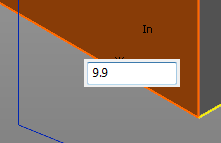
Nota: Se non si desidera inserire un valore, è possibile ignorare la casella; sarà chiusa quando si prosegue con il lavoro.- Fare clic su Ruota asse
 nella barra degli strumenti e inserire una posizione.
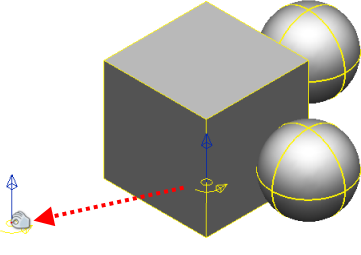
Se si modifica il piano principale, l'asse di rotazione punta automaticamente nella direzione dell'asse normale al nuovo piano principale.
- Fare clic e trascinare il contrassegno fino a una nuova posizione. È possibile modificare il valore dell'angolo dopo aver trascinato l'elemento selezionato.
- Se si desidera ruotare gli oggetti e mantenere una copia degli oggetti originali, selezionare il pulsante Mantieni originale
 . Il pulsante passa a
  . Inserire il numero di copie desiderato nella casella Copie.
- Inserire l'angolo di rotazione e ruotare gli oggetti, oppure fare clic e trascinare gli oggetti attorno all'asse di rotazione. Quando si inserisce un angolo, è visualizzata un'anteprima grafica degli elementi trasformati. L'esempio seguente mostra l'anteprima generata quando si selezionano i solidi e si inserisce un angolo di 60:
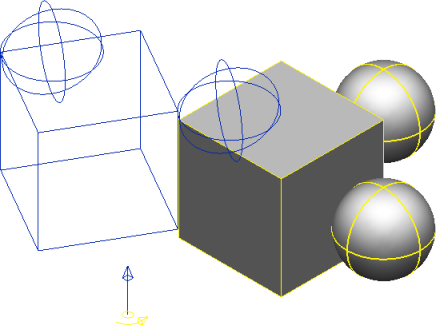
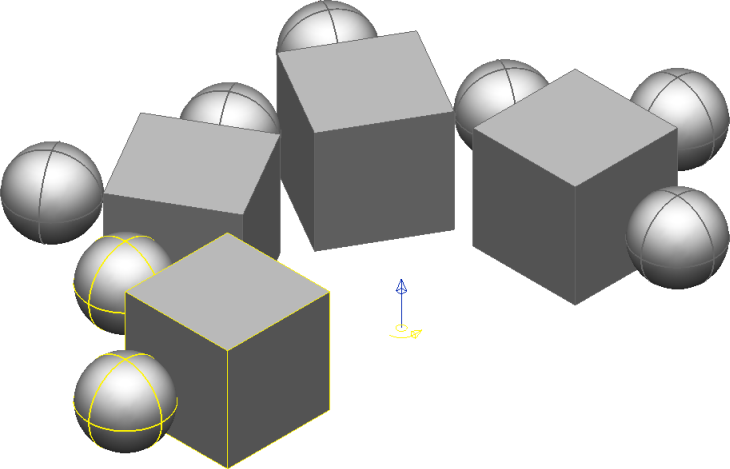
Se si stanno creando diverse copie, l'angolo di rotazione definisce l'angolo di rotazione delle copie l'una dall'altra.
Se desiderassimo 3 copie con un angolo di rotazione di 60
, otterremo quanto segue, in cui ogni superficie è ruotata di 60 da quella accanto a essa:
La barra degli strumenti resta aperta per eseguire ulteriori operazioni di rotazione.
- Selezionare nuovi oggetti su cui operare con la selezione a casella, o le operazioni Ctrl+Clic e Maiusc+Clic standard.
- Fare clic su Applica
 per accettare le modifiche o su Annulla
  per ignorare le modifiche e chiudere la barra degli strumenti.